Linux 磁盘管理:分区、格式化和挂载
在 Linux 中准备新磁盘,需要先识别设备并规划分区,再创建文件系统、挂载到目录,最后用文件系统的通用唯一标识符(UUID)配置持久挂载。以下写入操作仅适用于没有待保留数据的专用实验盘;/dev/sdb 只是示例名称,不能据此判断目标是否安全。分区和文件系统的区别可参阅磁盘、分区与文件系统基础(英文);已挂载存储的检查方法见挂载与存储用量诊断(英文)。
在写入之前验证目标和恢复计划
lsblk -o NAME,SIZE,MODEL,SERIAL,TYPE,FSTYPE,MOUNTPOINTS
findmnt
sudo fdisk -l
将设备型号、容量、序列号和连接方式与目标磁盘匹配,并检查已有文件系统、逻辑卷管理器(LVM)、加密层和挂载关系。若设备正在使用、属于系统盘,或用途不明,请停止。操作前应将必要数据和分区表备份到另一设备,并确认恢复方式;仅备份分区表不能恢复被格式化的数据。将下文所有设备名和路径换成核实后的值。较旧的 lsblk 若不支持 MOUNTPOINTS,可查看 MOUNTPOINT 并结合 findmnt 核对全部挂载关系。
检查已安装的磁盘
- ls -l /dev/sd* 仅是 sd 型设备名称的示例列表。也可以使用前面的 lsblk 和 fdisk 查询来识别 NVMe、虚拟设备和 LVM。
/dev/sda、/dev/sdb通常表示整块磁盘设备,/dev/sda1表示分区;sd 名称也可用于 SSD、USB 或虚拟磁盘,不代表特定硬件类型。
ls -l /dev/sd*来自早期环境的示例输出;实际设备和 UUID 会有所不同。
brw-rw----. 1 root disk 8,  0 Oct 16 13:12 /dev/sda
brw-rw----. 1 root disk 8,  1 Oct 16 13:12 /dev/sda1
brw-rw----. 1 root disk 8,  2 Oct 16 13:12 /dev/sda2
brw-rw----. 1 root disk 8, 16 Oct 16 13:12 /dev/sdb
brw-rw----. 1 root disk 8, 32 Oct 16 13:12 /dev/sdc
您可以通过以下两种方式检查文件系统。
- df -T:检查已挂载分区的文件系统
- sudo blkid:检查块设备上的可识别文件系统和签名元数据;这并不能保证列出每种存储类型。
创建分区
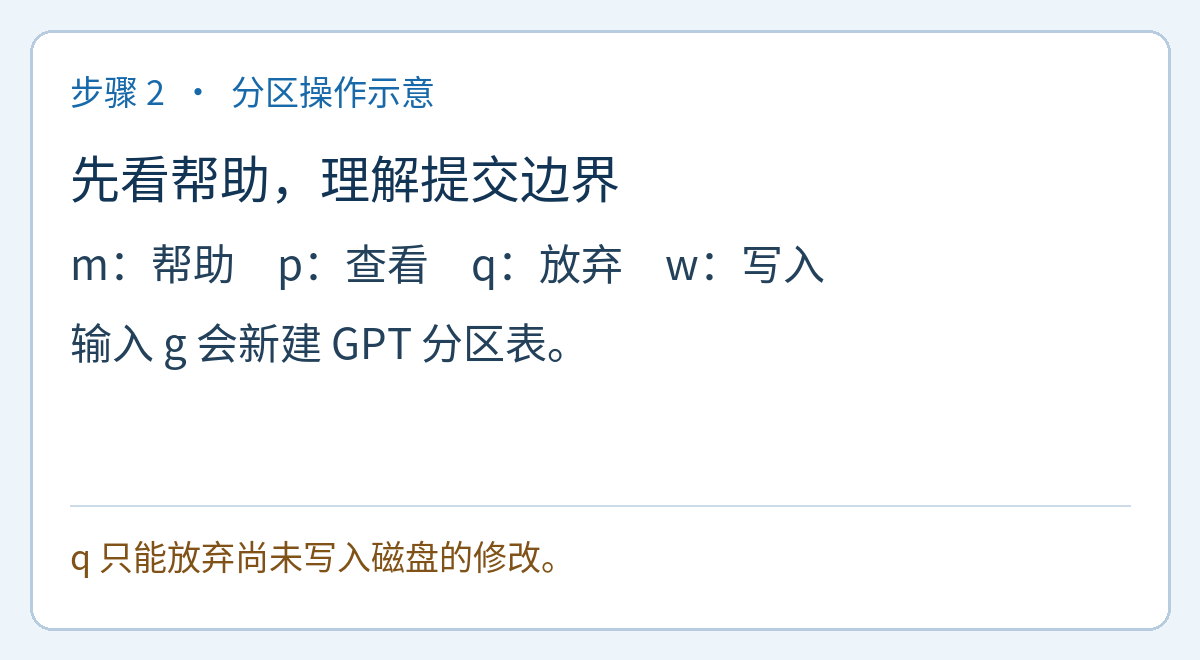
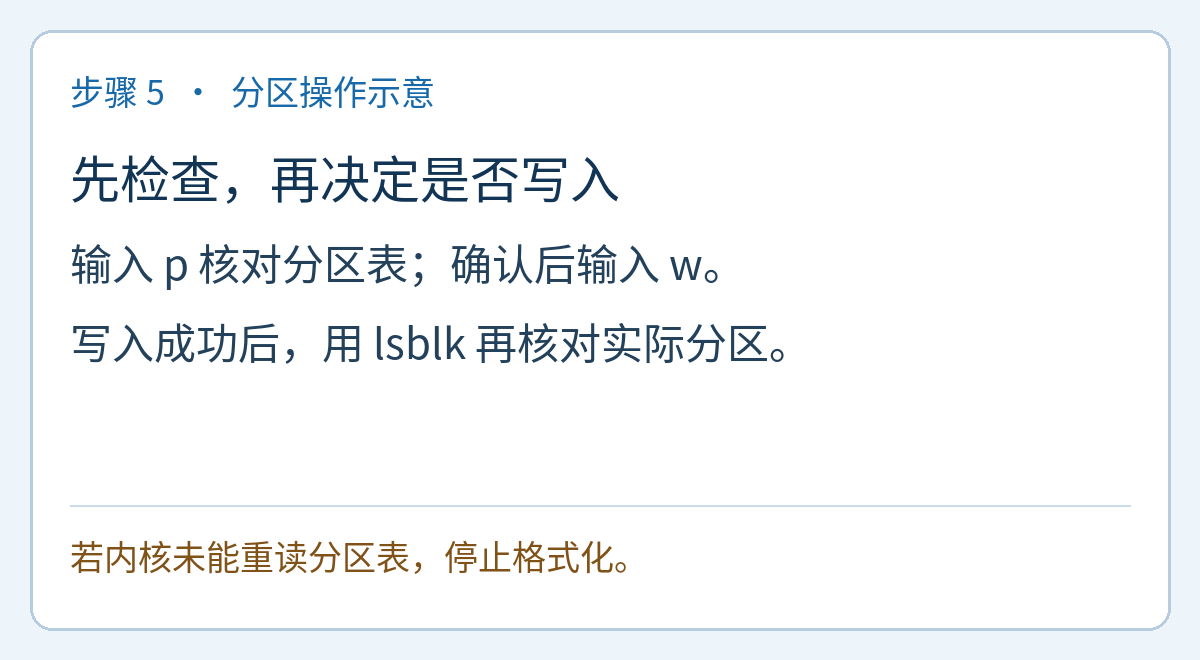
原文使用 fdisk 2.23.2 的 MBR/DOS 示例,下面改用中文操作示意图说明相同流程。当前 fdisk 同时支持主引导记录(MBR)分区表和 GUID 分区表(GPT);菜单和提示以实际版本为准。输入 g 是新建 GPT 分区表,会替换已有表,不能当作保留数据的转换命令。尚未写入时可用 q 放弃;w 会写入并退出,此后不能靠 q 撤销。详见 util-linux 的 fdisk 手册。
- 管理分区的命令是 fdisk。
- 如果您想管理 /dev/sdb 的分区,请使用以下命令。
sudo fdisk /dev/sdb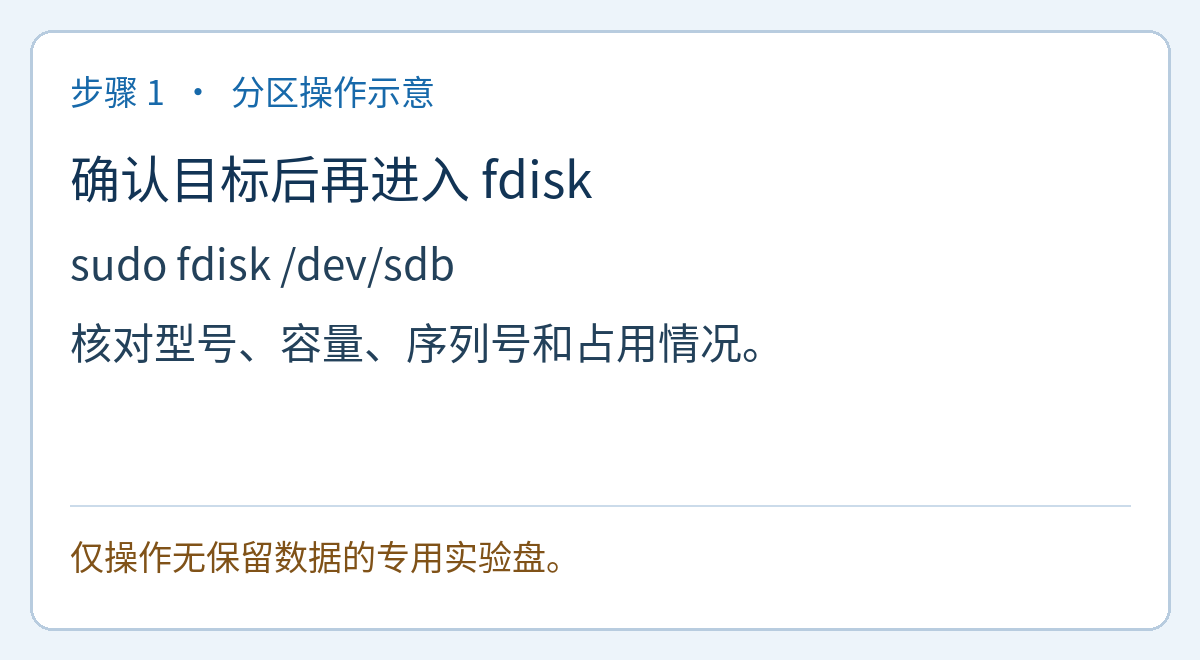
- 如果您需要帮助,请输入 m。
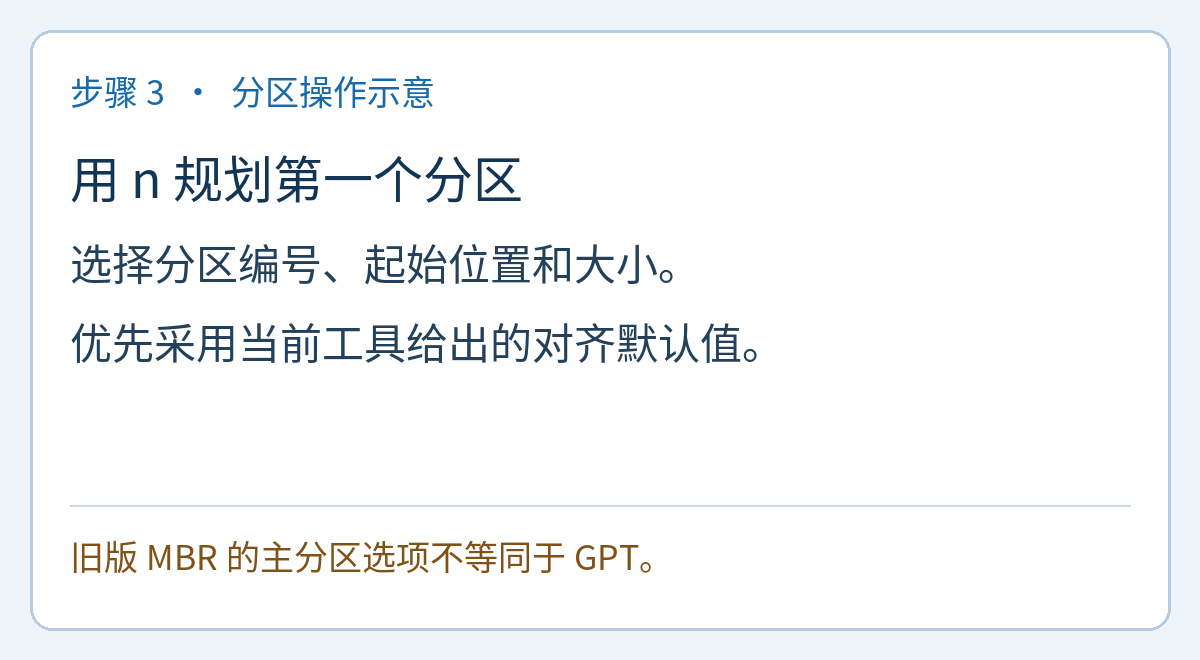
- 输入
n创建第一个分区,按提示选择编号、起始扇区和大小。通常采用工具给出的对齐起点,并按计划指定容量;不要照抄旧环境的扇区号。MBR 中的主分区与扩展分区选项不适用于所有 GPT 菜单。
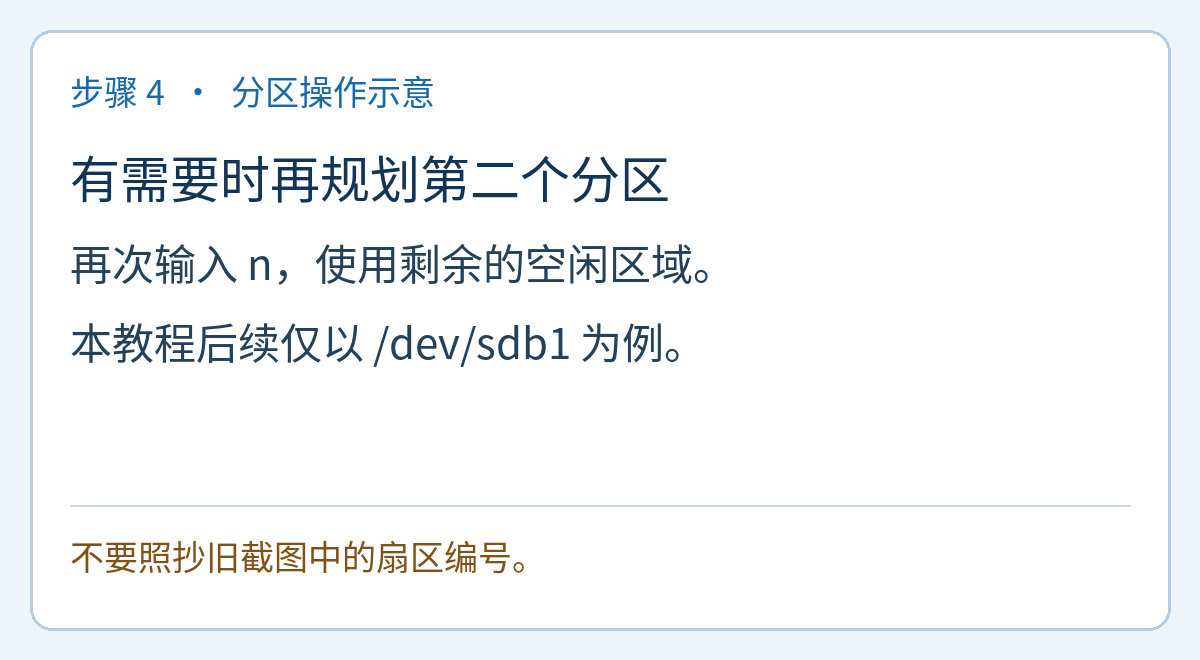
- 如果计划包含第二个分区,再输入
n,在剩余空闲空间内分配容量;只需要一个分区时可跳过。此时仍应先检查,暂不写入。
用 p 核对目标磁盘、分区类型、起止位置、容量和是否覆盖待保留区域。全部确认后才输入 w 写入;有疑问就用 q 放弃。写入后重新用 lsblk 和 fdisk -l 检查实际分区;若提示内核无法重读分区表,先解决设备占用并在维护窗口重新识别,切勿继续格式化。
MBR 的容量上限与逻辑扇区大小有关。在 512 字节逻辑扇区的常见条件下,上限约为 2 TiB;不能把它简化为所有磁盘都固定受限于 2 TB。原文的 4 TiB 磁盘示例提示如下:
此硬盘的大小为 4 TiB(4398046511104 字节)。DOS 分区表格式不能用于容量超过 2199023255040 字节(512 字节扇区)的驱动器。请使用 GUID 分区表格式(GPT)。
对于确认可清空的新实验盘,可先输入 g 新建 GPT 表,再用 n 创建分区。若磁盘含有数据,应停止并另行制定备份和转换方案。下面只是交互输出示例,其中 GUID 不应照抄:
Command (m for help): g
Created a new GPT disklabel (GUID: F13C6D0D-1E30-4448-B015-A61F3AE9EA48).
格式化
格式化是创建新的文件系统,会破坏目标分区上的原有数据。先确认内核已识别正确的新分区,且没有挂载、交换空间、LVM 或加密层占用,再从 ext4 与 XFS 中选择一种;下面两个命令是互斥选项,不能依次执行。若工具提示已有签名或设备忙,请停止核查,不要添加强制覆盖参数。ext4 的命令来自 e2fsprogs 的 mke2fs 手册;XFS 的基本用法见 mkfs.xfs 手册。
- 格式化命令是 mkfs。例如,要使用 ext4 文件系统格式化 /dev/sdb1 分区,请使用以下命令。
sudo mkfs.ext4 /dev/sdb1- 要格式化为 xfs 文件系统,请使用以下命令。
sudo mkfs.xfs /dev/sdb1挂载
挂载把文件系统接入目录树。请准备独立、空闲的挂载目录;挂载会遮住该目录原有内容,因此不要用 /home 等生产路径。mkdir -p 成功只说明目录存在,不保证它为空;还应查看目录内容。下面的 findmnt 用于检查该路径是否已经是挂载点;无匹配时通常无输出并返回 1,应区分“未挂载”与权限或参数错误。
sudo mkdir -p /mnt/disk-lab
findmnt --mountpoint /mnt/disk-lab- 您需要将分区附加到特定目录才能使用该分区。
- 例如,要将 /dev/sdb1 挂载到 /mnt/disk-lab 目录,请使用以下命令。
sudo mount /dev/sdb1 /mnt/disk-lab- 卸载使用
umount,下面按挂载点卸载。
先让相关程序关闭文件,并让终端离开该目录。若提示目标忙,查明占用后再试;不要为完成练习而强制卸载。卸载成功后,再次查询该挂载点应无匹配结果。
sudo umount /mnt/disk-lab- 要配置开机挂载,先备份
/etc/fstab,再用管理员权限编辑。下例六列依次为设备、挂载点、文件系统类型、选项、dump 备份标志、启动检查顺序。 - 下面是 XFS 分支的设备路径写法;仅在实际 TYPE 为 xfs 时使用。若前面选择 ext4,类型必须改成 ext4,并按系统策略为此非根文件系统设置检查字段(常见为 2;0 表示跳过)。最后采用下一节的 UUID 写法替换它,不要重复添加。字段含义见 util-linux 的 fstab 手册。
/dev/sdb1 /mnt/disk-lab xfs defaults 0 0- 下列
mount -a会处理 fstab 中符合条件的各项,并非只处理新磁盘;noauto 项和交换空间不在其通常挂载范围内。请先完成下一节的 UUID 核对以及末节的验证,再执行它。已挂载项通常会被跳过,因此该命令成功不代表新选项已经生效,也不能保证下次启动成功。行为见 util-linux 的 mount 手册。
sudo mount -a使用 UUID
硬盘会得到诸如 /dev/sdb 这样的名称,分区会得到诸如 /dev/sdb1 这样的名称,但这些名称并不是固定的。如果改变设备连接方式、增减磁盘或识别顺序发生变化,这些名称也可能会变化。在这种情况下,挂载可能无法正常工作。因此,在使用 fstab 挂载时,最好使用文件系统的 UUID。具体流程也可参阅准备附加磁盘并配置 fstab 挂载(英文)。
- 可以使用 blkid 命令检查 UUID。
sudo blkid来自早期环境的示例输出;实际设备和 UUID 会有所不同。
/dev/sda1: UUID="69d9add5-2153-4bc2-ad99-1560fb205c4b" TYPE="ext4" PARTUUID="aa61ba4b-01"
/dev/sda2: UUID="PuMuNg-5YHg-qikJ-tc10-iPIM-7W1q-4fUqyc" TYPE="LVM2_member" PARTUUID="aa61ba4b-02"
/dev/mapper/cl-root: UUID="79c8cfcb-c9e2-4243-8cf2-cf10eab57c40" TYPE="xfs"
/dev/mapper/cl-swap: UUID="b69a5fc3-98db-4a27-b3d4-a7ef76244ad1" TYPE="swap"
/dev/mapper/cl-home: UUID="fd372a6b-ee76-41d6-b7e6-6e6a7cf8193b" TYPE="xfs"
/dev/sdb1: UUID="fd95c93f-03fc-418a-a6db-c26b921ec93b" TYPE="xfs" PARTUUID="e5f55ef6-01"- 将挂载信息添加到 /etc/fstab 时,请包含如下 UUID 信息。
UUID=fd95c93f-03fc-418a-a6db-c26b921ec93b /mnt/disk-lab xfs defaults 0 0此 UUID 条目替换以前的 /dev/sdb1 条目;不要为同一挂载点同时添加两者。systemctl daemon-reload 仅适用于 systemd 管理的系统。如果较旧的 lsblk 缺少 MOUNTPOINTS,请检查 MOUNTPOINT 列和实际挂载点。
在重启之前验证 UUID 和 fstab
这里,UUID 标识的是文件系统元数据,而不是磁盘的硬件序列号。重新格式化可能会更改它,而克隆可能会复制它。将其与 PARTUUID 和 LVM 标识符区分开。读取实际格式化的分区上的 TYPE 和 UUID;不要复制示例 UUID。
修改前将当前 fstab 复制到另一个明确命名的备份文件,保留原有条目,只改本次新挂载项;检查是否存在重复挂载点。以下命令应逐条执行:先看 findmnt --verify 的错误与警告,未解决就停止;通过后,在 systemd 系统上重载配置,再执行 mount -a。最后核对挂载源、挂载点与文件系统类型,并在可用控制台的计划维护窗口验证重启。df -T 也会显示包含该目录的父文件系统,因此必须结合 findmnt 的精确挂载点结果,不能只看到 df 有输出就认为新磁盘已挂载。
sudo findmnt --verify --verbose
sudo systemctl daemon-reload
sudo mount -a
findmnt --mountpoint /mnt/disk-lab
df -T /mnt/disk-lab
如果验证或挂载失败,不要重启;仅恢复已更改的 fstab 条目。如果启动失败,使用控制台或恢复环境恢复该条目并验证正常启动。重新格式化包含数据的磁盘不能作为挂载错误的解决方法。
UUID 和类型的识别范围见 util-linux 的 blkid 手册;fstab 验证方式见 findmnt 手册。




