Linux / Gerenciar discos: particionar, formatar e montar
Para usar um novo disco no Linux, identifique o dispositivo, crie uma partição, formate-a e monte seu sistema de arquivos em um diretório. Uma entrada pelo identificador universalmente único (UUID) em /etc/fstab permite solicitar a montagem na inicialização. As gravações deste guia destinam-se apenas a um disco de laboratório dedicado, sem uso e sem dados a preservar.
Identificar o disco e preparar a recuperação
O disco é o dispositivo completo; a partição é uma região delimitada nele. O sistema de arquivos organiza os arquivos nessa região, e o ponto de montagem é o diretório pelo qual seu conteúdo fica acessível. O guia de discos, partições e sistemas de arquivos (em inglês) aprofunda essa distinção.
Prepare um disco adicional vazio, por exemplo em uma máquina virtual de laboratório, uma conta autorizada a usar sudo e acesso ao console. As ferramentas de partição e montagem geralmente pertencem ao pacote util-linux; ext4 requer as ferramentas de e2fsprogs, e XFS requer xfsprogs. Confirme que estão disponíveis antes de começar.
lsblk -o NAME,SIZE,MODEL,SERIAL,TYPE,FSTYPE,MOUNTPOINTS
findmnt
sudo fdisk -l
Compare modelo, capacidade, número de série quando disponível e conexão física ou inventário da máquina virtual com o disco adicionado. Examine os sistemas de arquivos e montagens existentes. A ausência de montagem não prova que o disco esteja livre: ele pode conter swap, criptografia, um arranjo de discos RAID ou LVM (Logical Volume Manager, gerenciador de volumes lógicos). Confira também esses usos e pare se houver dúvida. Faça backup dos dados necessários e da tabela de partições em outro local e verifique a recuperação antes de editar.
/dev/sdb e /dev/sdb1 são exemplos a substituir por valores confirmados. Não use o disco do sistema. Em dispositivos NVMe (Non-Volatile Memory Express), os nomes podem ser /dev/nvme0n1 e /dev/nvme0n1p1. Se a versão de lsblk não oferecer MOUNTPOINTS, consulte lsblk --help e use MOUNTPOINT, confrontando o resultado com as montagens reais.
Consultar dispositivos e sistemas de arquivos
O comando abaixo lista somente nomes no padrão sd. Não cobre todos os dispositivos NVMe, virtuais ou volumes lógicos; use também as consultas anteriores.
ls -l /dev/sd*Saída ilustrativa de um ambiente anterior; nomes, datas e dispositivos reais serão diferentes:
brw-rw----. 1 root disk 8,  0 Oct 16 13:12 /dev/sda
brw-rw----. 1 root disk 8,  1 Oct 16 13:12 /dev/sda1
brw-rw----. 1 root disk 8,  2 Oct 16 13:12 /dev/sda2
brw-rw----. 1 root disk 8, 16 Oct 16 13:12 /dev/sdb
brw-rw----. 1 root disk 8, 32 Oct 16 13:12 /dev/sdc
Nessa convenção, /dev/sda e /dev/sdb representam discos completos, que podem ser discos rígidos, unidades de estado sólido (SSDs) ou dispositivos virtuais; /dev/sda1 representa uma partição. Para identificar o sistema de arquivos, df -T mostra os sistemas montados e sudo blkid lê assinaturas e identificadores reconhecíveis dos dispositivos de bloco. Nenhuma dessas consultas, isoladamente, garante um inventário de todos os tipos de armazenamento.
Criar uma partição GPT com fdisk
O manual de fdisk descreve os formatos GPT e MBR/DOS (Master Boot Record). GPT significa GUID Partition Table, uma tabela que descreve as partições. O procedimento abaixo cria uma tabela GPT nova e uma partição no disco vazio do laboratório. Ele não é uma conversão que preserve uma tabela existente.
- Abra somente o disco confirmado. Execute a consulta de identidade novamente se necessário e abra o dispositivo. Dentro de fdisk,
mexibe a ajuda eqsai sem gravar as mudanças pendentes.
sudo fdisk /dev/sdb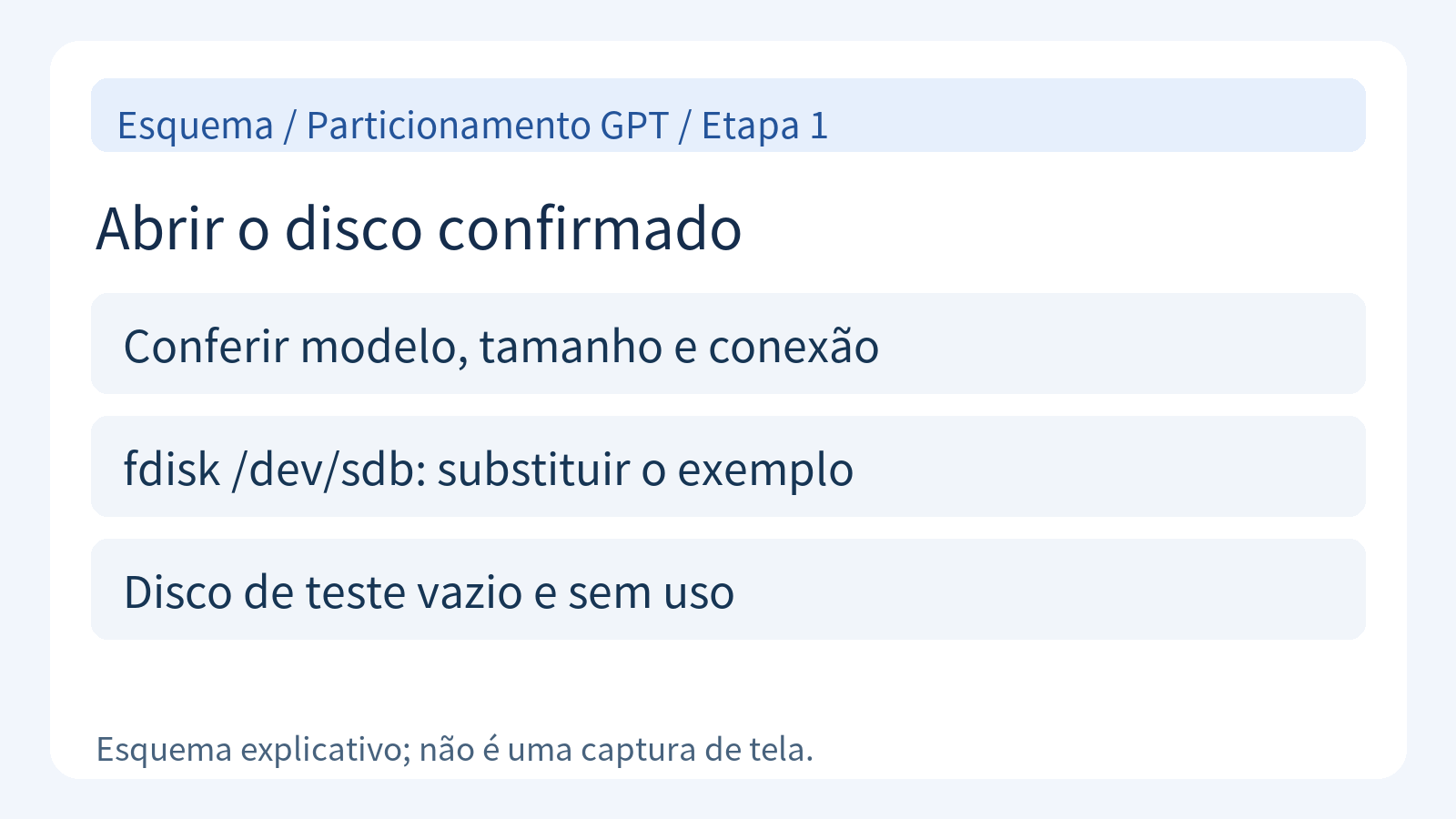
- Crie a tabela GPT em memória. Digite
gsomente no disco de teste vazio. A tabela anterior será substituída quando você gravar; até essa gravação,qpermite abandonar as mudanças. O trecho a seguir ilustra a resposta, sem representar o identificador do seu disco.
Command (m for help): g
Created a new GPT disklabel (GUID: F13C6D0D-1E30-4448-B015-A61F3AE9EA48).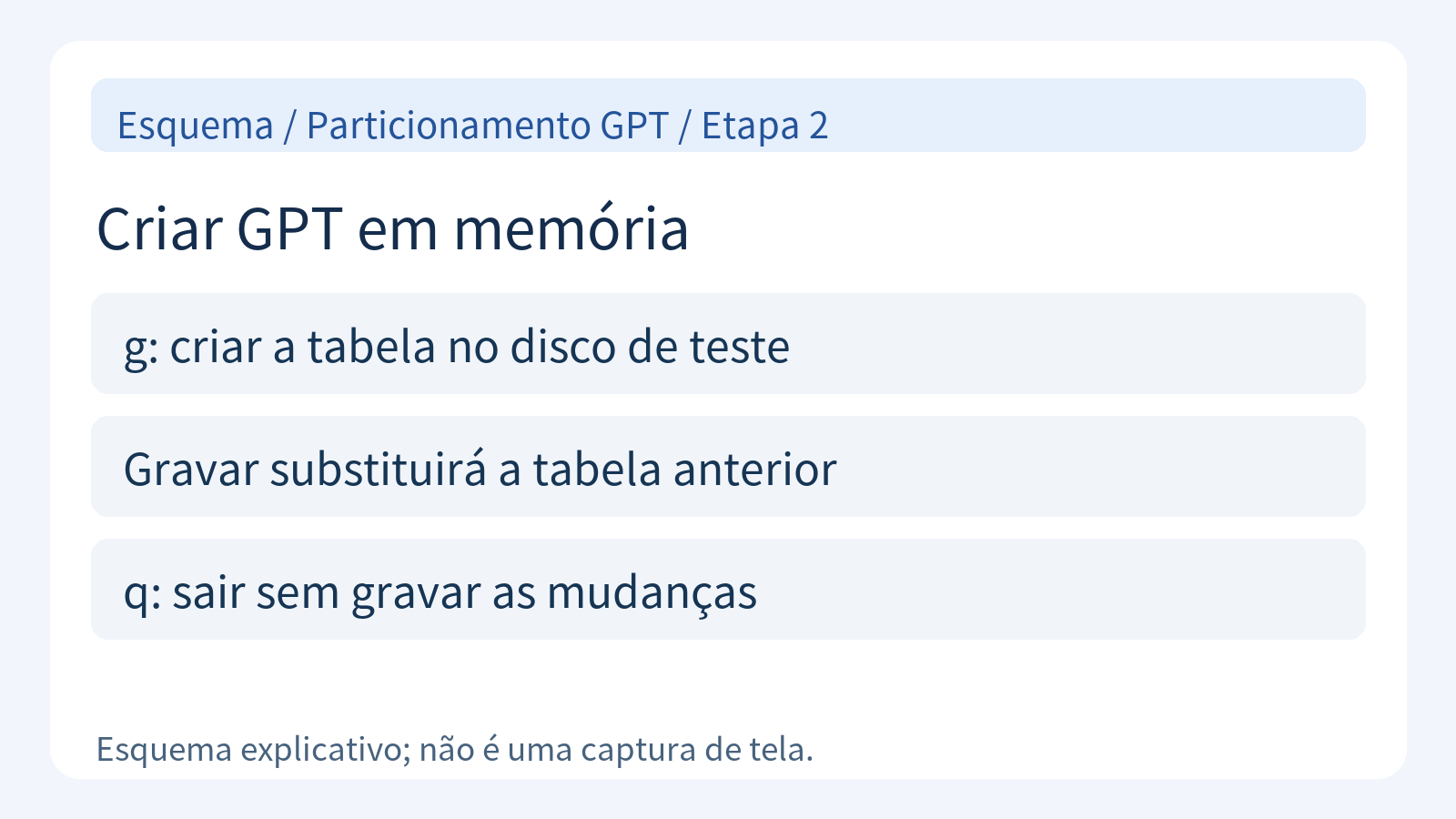
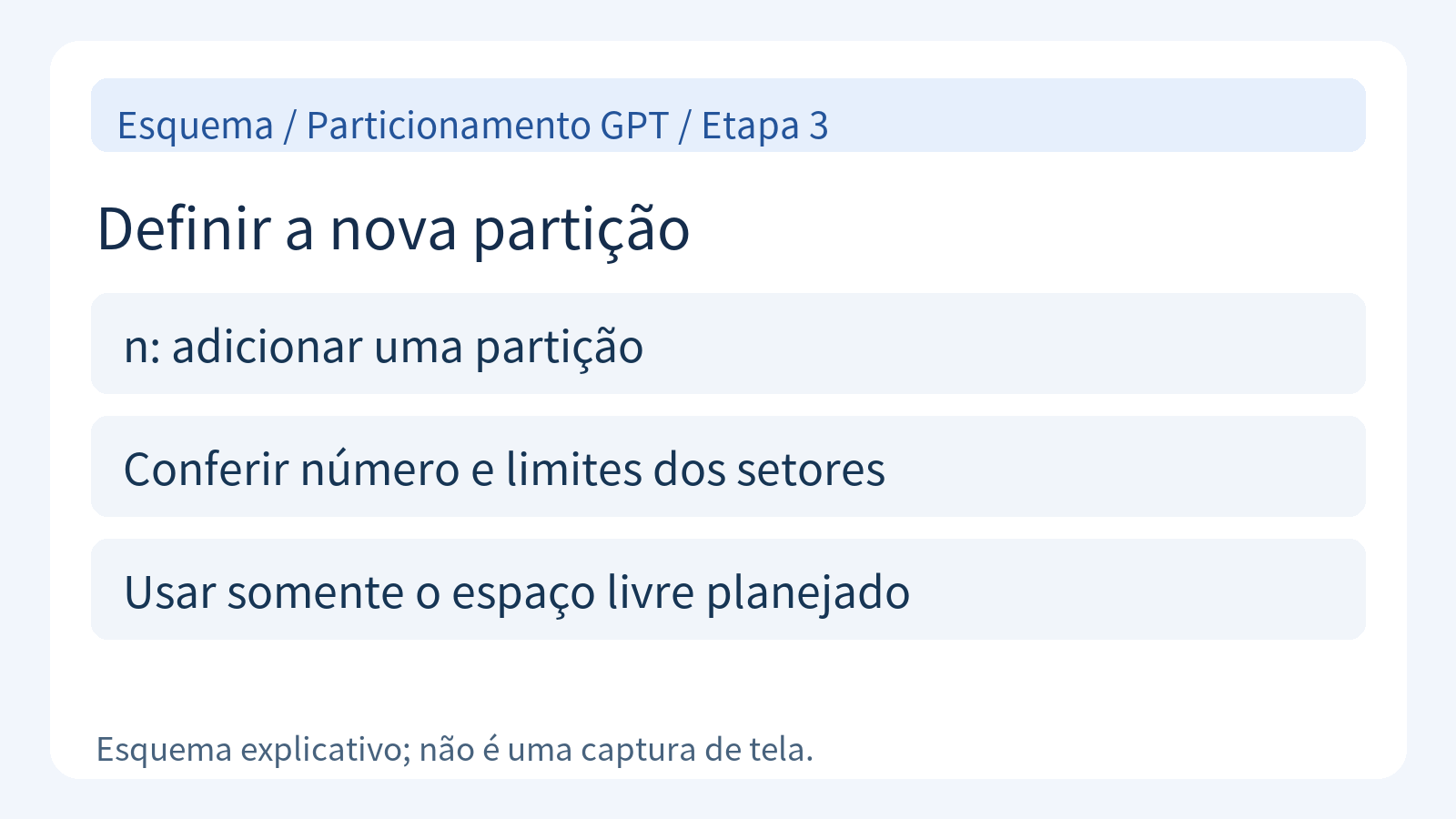
- Adicione a partição com
n. Para uma única partição, escolha o número proposto, normalmente 1, e confira o primeiro e o último setor. Os limites padrão seguem o espaço disponível e o alinhamento do dispositivo. Aceite o último setor máximo somente se quiser usar todo o espaço livre previsto; para uma partição menor, informe a capacidade desejada na pergunta correspondente.
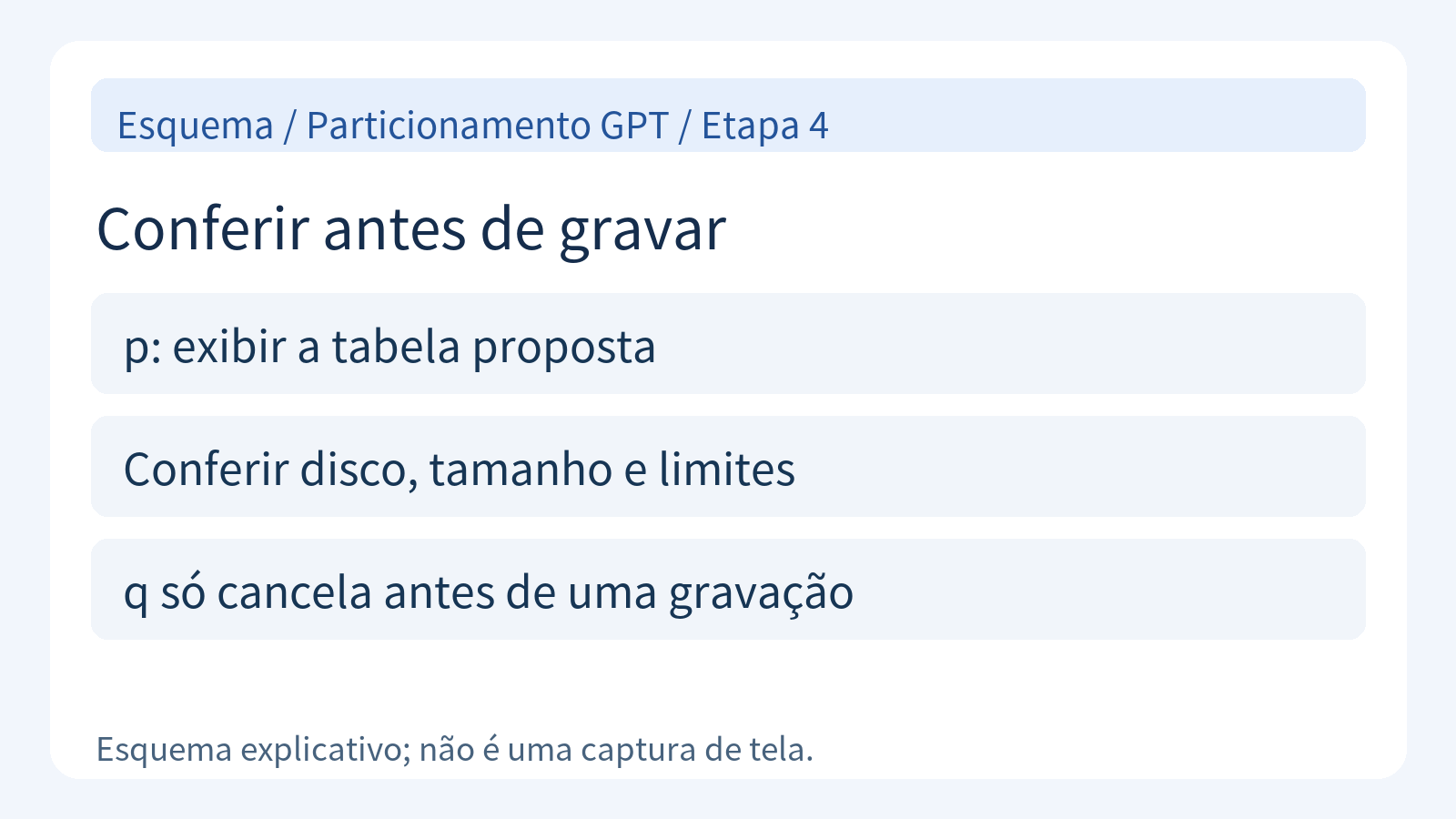
- Revise a tabela proposta com
p. Confira o nome do disco, GPT, número, tamanho e limites da partição. Useqse houver qualquer divergência. Essa saída só abandona alterações ainda não gravadas.
- Grave com
we confira a partição reconhecida. Depois de gravar e sair, consultelsblknovamente. A partição esperada, como/dev/sdb1, deve aparecer com o tamanho planejado. Se o kernel não conseguir reler a tabela ou o dispositivo esperado não aparecer, pare antes de formatar e resolva o uso do disco e a atualização da tabela, eventualmente em uma reinicialização planejada do laboratório.
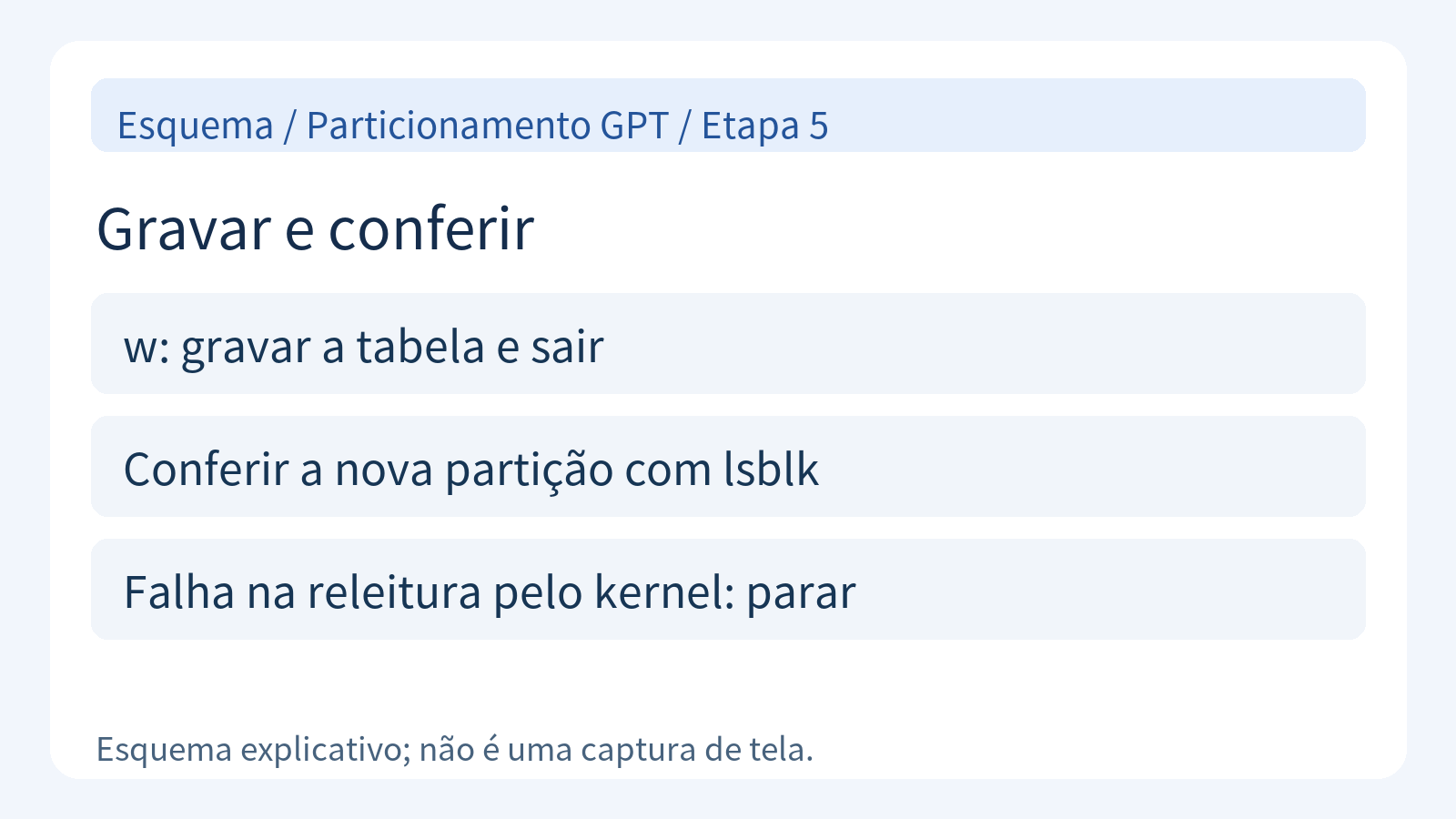
As imagens são esquemas explicativos da sequência GPT; as perguntas de fdisk podem variar conforme a versão e a tabela escolhida. Depois de w, q não desfaz a gravação. Criar a partição ainda não cria um sistema de arquivos.
Com setores lógicos de 512 bytes, o esquema MBR encontra um limite de cerca de 2 TiB. Um disco de 4 TiB nessa configuração pode exibir um aviso de que precisa de GPT para aproveitar a capacidade. Isso não significa que todo disco maior que 2 TB precise ser recriado: o limite depende do formato e do tamanho dos setores. Nunca execute g sobre dados existentes apenas para eliminar um aviso.
Formatar a partição em ext4 ou XFS
Confirme novamente que o alvo é a partição do disco de laboratório, não o disco inteiro, e que não há montagem, serviço ou dados a preservar. A formatação substitui as estruturas anteriores do sistema de arquivos. Não use opções de força para ignorar avisos sem resolver sua causa.
Escolha apenas uma das duas alternativas. Para ext4, use o comando descrito pelo manual de mke2fs:
sudo mkfs.ext4 /dev/sdb1Se o sistema escolhido for XFS, use esta alternativa, conforme o manual de mkfs.xfs:
sudo mkfs.xfs /dev/sdb1Não execute ambas em sequência na mesma partição: a segunda substituiria o resultado da primeira. Depois, consulte sudo blkid /dev/sdb1, substituindo o nome real. O resultado deve indicar TYPE="ext4" ou TYPE="xfs", conforme a escolha, e o UUID do sistema de arquivos. Os exemplos de fstab adiante usam XFS; adapte o tipo se tiver escolhido ext4.
Montar, conferir e desmontar
Prepare um diretório novo e vazio. Montar sobre arquivos existentes os oculta enquanto a montagem estiver ativa, sem apagá-los, como explica o manual de mount. Não use /home ou outro caminho em produção para este exercício.
sudo mkdir -p /mnt/disk-lab
findmnt --mountpoint /mnt/disk-lab
mkdir -p também aceita um diretório já existente; portanto, verifique antes seu conteúdo e uso. findmnt --mountpoint consulta uma montagem exatamente nesse diretório. Antes da montagem, não encontrar uma entrada pode ser esperado; uma falha por outra causa precisa ser investigada, e a ausência de entrada não prova que o diretório esteja vazio.
Conecte o sistema de arquivos da partição ao ponto de montagem:
sudo mount /dev/sdb1 /mnt/disk-labConfira com findmnt --mountpoint /mnt/disk-lab e df -T /mnt/disk-lab. O primeiro deve mostrar o alvo, dispositivo e tipo esperados. df sozinho pode mostrar o sistema de arquivos que contém o diretório, mesmo se a nova montagem falhou. Montar não concede automaticamente permissão de escrita a todos os usuários; proprietários e permissões devem corresponder ao uso previsto. O guia de montagem e uso de armazenamento (em inglês) desenvolve esses conceitos.
Para desmontar, saia desse diretório em seus terminais e encerre os acessos de arquivos e serviços que o utilizam. O alvo abaixo é o ponto de montagem:
sudo umount /mnt/disk-labTambém é possível indicar o dispositivo em situações apropriadas, mas não é preciso desmontar o mesmo sistema de arquivos duas vezes. Se a mensagem indicar alvo ocupado, resolva os acessos em uso e tente novamente; não recorra automaticamente a desmontagem forçada.
Descrever a montagem em fstab
Uma montagem manual não persiste por si só após reiniciar. O arquivo /etc/fstab descreve as montagens solicitadas pelo sistema. Faça uma cópia de segurança desse arquivo com nome distinto antes de editar e preserve as entradas existentes. Para o volume XFS do exemplo, a forma por dispositivo é:
/dev/sdb1 /mnt/disk-lab xfs defaults 0 0| Campo | Significado neste exemplo |
|---|---|
| /dev/sdb1 | Dispositivo que contém o sistema de arquivos. |
| /mnt/disk-lab | Diretório de montagem já preparado. |
| xfs | Tipo realmente criado na partição. |
| defaults | Opções usuais; não atribuem proprietários nem permissões de arquivos. |
| Primeiro 0 | Não selecionar para o utilitário histórico dump. |
| Último 0 | Não solicitar a verificação clássica por fsck na inicialização. |
Para uma partição ext4 de dados, use ext4 e, em geral, 2 no último campo para a ordem de verificação, conforme o manual de fstab. Em XFS, fsck.xfs não executa essa verificação clássica. Não inclua duas entradas para o mesmo ponto de montagem. A forma por UUID da próxima seção substitui esta linha por dispositivo.
O comando abaixo monta as entradas aplicáveis de fstab, incluindo outras entradas do arquivo. Não o use como mero teste de sintaxe: primeiro siga a verificação da última seção. Entradas noauto, swap e sistemas já montados não são um teste completo do próximo boot.
sudo mount -aUsar o UUID do sistema de arquivos
Nomes como /dev/sdb1 podem mudar com a ordem de detecção ou conexão do hardware. O UUID (Universally Unique Identifier, identificador universalmente único) permite identificar o sistema de arquivos por seus metadados. Não é o número de série do disco, o PARTUUID da partição nem o identificador de um volume LVM. O guia de disco adicional e montagem por fstab (em inglês) trata das condições desse uso.
sudo blkidSaída de exemplo de um ambiente anterior; não copie seus identificadores:
/dev/sda1: UUID="69d9add5-2153-4bc2-ad99-1560fb205c4b" TYPE="ext4" PARTUUID="aa61ba4b-01"
/dev/sda2: UUID="PuMuNg-5YHg-qikJ-tc10-iPIM-7W1q-4fUqyc" TYPE="LVM2_member" PARTUUID="aa61ba4b-02"
/dev/mapper/cl-root: UUID="79c8cfcb-c9e2-4243-8cf2-cf10eab57c40" TYPE="xfs"
/dev/mapper/cl-swap: UUID="b69a5fc3-98db-4a27-b3d4-a7ef76244ad1" TYPE="swap"
/dev/mapper/cl-home: UUID="fd372a6b-ee76-41d6-b7e6-6e6a7cf8193b" TYPE="xfs"
/dev/sdb1: UUID="fd95c93f-03fc-418a-a6db-c26b921ec93b" TYPE="xfs" PARTUUID="e5f55ef6-01"
Leia UUID e TYPE da partição efetivamente formatada. A linha LVM2_member não descreve um sistema XFS diretamente montável; os volumes lógicos têm suas próprias identidades. Reformatar pode mudar o UUID, e clonar pode duplicá-lo. O manual de blkid explica a leitura dessas assinaturas.
Substitua a entrada anterior por dispositivo por uma única entrada usando o UUID real. Este exemplo continua usando XFS e precisa ser adaptado:
UUID=fd95c93f-03fc-418a-a6db-c26b921ec93b /mnt/disk-lab xfs defaults 0 0Validar antes de reiniciar e corrigir falhas
Com a nova partição desmontada, verifique o arquivo, recarregue a configuração do systemd quando ele for usado e só depois monte e confira. Execute o bloco por etapas; pare e corrija qualquer erro antes de seguir. A segunda linha é específica de sistemas com systemd.
sudo findmnt --verify --verbose
sudo systemctl daemon-reload
sudo mount -a
findmnt --mountpoint /mnt/disk-lab
df -T /mnt/disk-lab
O manual de findmnt descreve --verify --verbose, que verifica a legibilidade e usabilidade da tabela. O comando não substitui a conferência do alvo, tipo e resultado da montagem. Após mount -a, confirme que findmnt mostra a partição e o tipo esperados exatamente em /mnt/disk-lab.
Uma validação e uma montagem bem-sucedidas não garantem toda a próxima inicialização. Programe a reinicialização do laboratório com console disponível e repita a conferência depois. Se houver erro, não reinicie ainda: confira UUID, tipo, diretório e mensagens; corrija ou remova somente a entrada adicionada, valide novamente e recarregue systemd se aplicável. Se a máquina já não iniciar normalmente, corrija essa entrada pelo console ou ambiente de recuperação. Evite restaurar o arquivo inteiro se outras alterações legítimas ocorreram desde o backup. Reformatar uma partição com dados não é uma solução para um erro de fstab.