Linux / Ajouter un disque : partitionner, formater et monter
Pour utiliser un nouveau disque sous Linux, identifiez le bon périphérique, créez une partition, formatez cette partition puis montez son système de fichiers dans un répertoire. Une entrée fondée sur son UUID dans /etc/fstab permet ensuite de demander le montage au démarrage. Le parcours ci-dessous concerne uniquement un disque d’essai dédié, inutilisé et sans données à conserver.
Préparer un disque d’essai et identifier la cible
Un disque est le périphérique complet ; une partition est une zone délimitée sur ce disque. Le système de fichiers organise les fichiers dans cette zone. Le point de montage est le répertoire à partir duquel son contenu devient accessible. Le guide des notions de disque et de partition (en anglais) développe cette distinction.
Prévoyez un disque supplémentaire vide, par exemple dans une machine virtuelle de laboratoire, des droits sudo et une console accessible. Les outils de partitionnement et de montage proviennent généralement du paquet util-linux ; le formatage ext4 nécessite e2fsprogs, et XFS nécessite xfsprogs. Vérifiez la disponibilité des outils adaptés au système choisi avant de commencer.
lsblk -o NAME,SIZE,MODEL,SERIAL,TYPE,FSTYPE,MOUNTPOINTS
findmnt
swapon --show
Comparez la taille, le modèle et, lorsqu’il est fourni, le numéro de série avec le disque effectivement ajouté ou l’inventaire de l’hyperviseur. Les noms et certaines colonnes disponibles dépendent de la version de lsblk ; consultez lsblk --help si une colonne est inconnue. L’absence de point de montage ne prouve pas qu’un disque est libre : il peut appartenir à un groupe de volumes LVM (gestionnaire de volumes logiques), à un ensemble RAID, à un volume chiffré ou à un service de stockage.
Dans les commandes suivantes, /dev/sdb et /dev/sdb1 sont des exemples à remplacer après identification. Ne travaillez ni sur le disque système ni sur un disque dont l’usage est incertain. Pour un disque NVMe, les noms peuvent être /dev/nvme0n1 et /dev/nvme0n1p1. Une sauvegarde vérifiée est nécessaire pour toute donnée que vous souhaitez conserver ; la procédure ne sert pas à agrandir ou à convertir un disque existant.
Créer une partition avec une table GPT
GPT signifie GUID Partition Table : c’est le format de la table décrivant les partitions du disque. Cette procédure crée une nouvelle table GPT et une seule partition de données sur le disque d’essai. Elle remplace toute table antérieure lors de l’écriture. Le manuel de fdisk décrit les formats pris en charge et les choix d’alignement proposés.
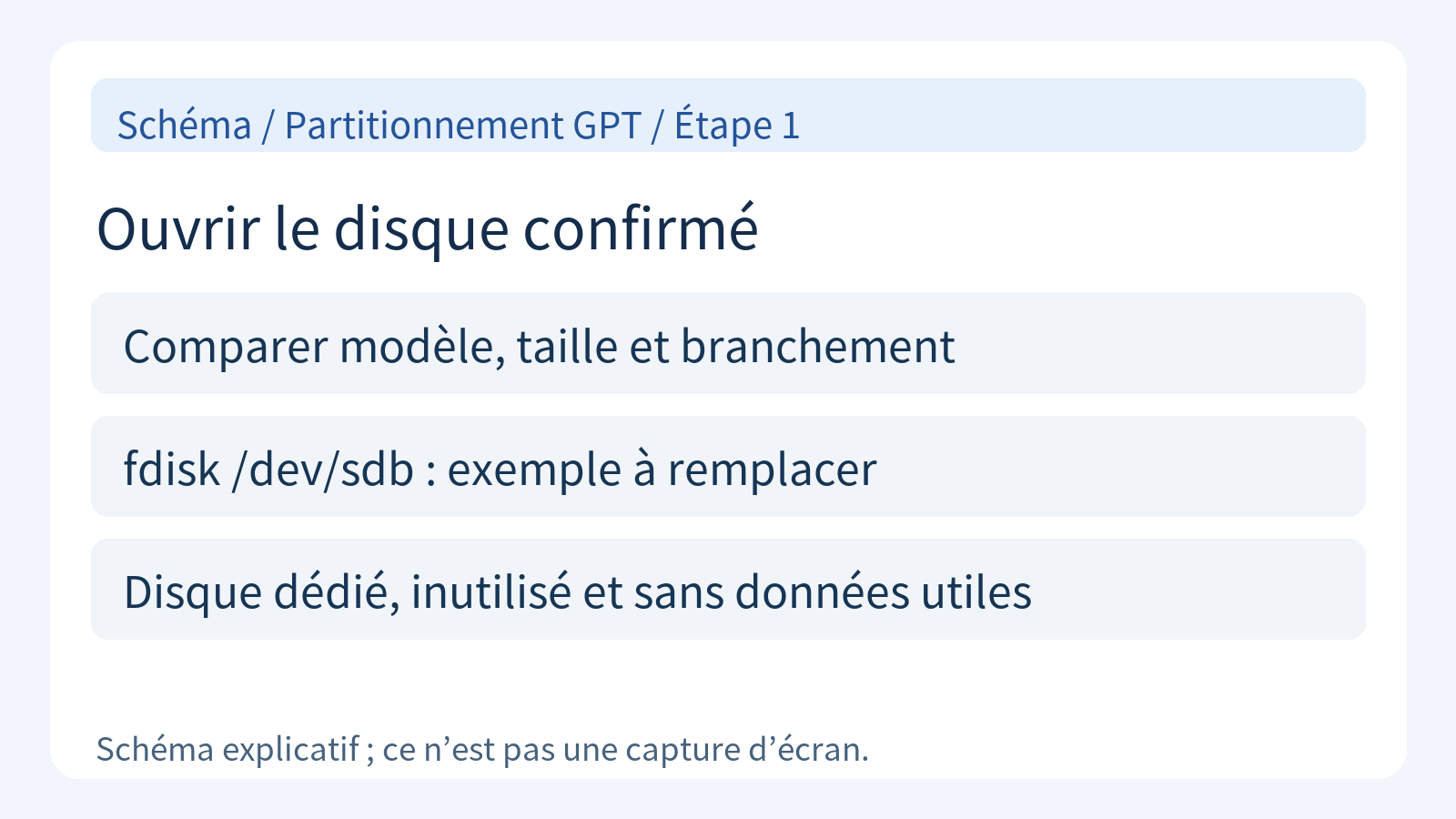
- Ouvrez seulement le disque confirmé. Après un dernier contrôle de son identité, lancez la commande suivante. Dans l’interface interactive,
maffiche l’aide ;qquitte sans enregistrer les changements en attente.sudo fdisk /dev/sdb
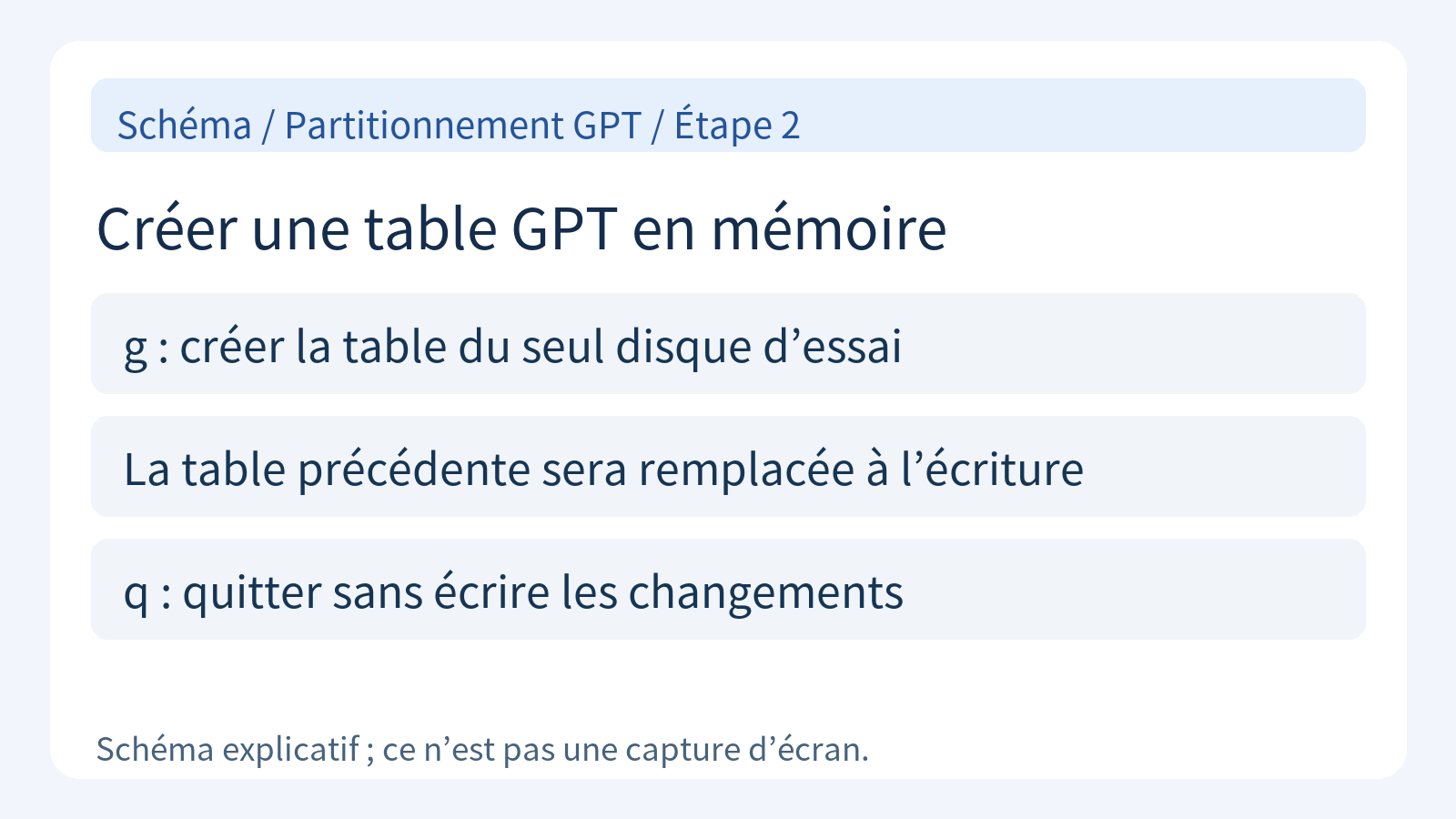
- Créez une nouvelle table GPT en mémoire. Saisissez
gdans fdisk. Cette opération est réservée au disque vide de cet exercice. Avant toute écriture, vous pouvez encore quitter avecq; ne poursuivez pas si le disque contient une structure ou des données que vous devez préserver.
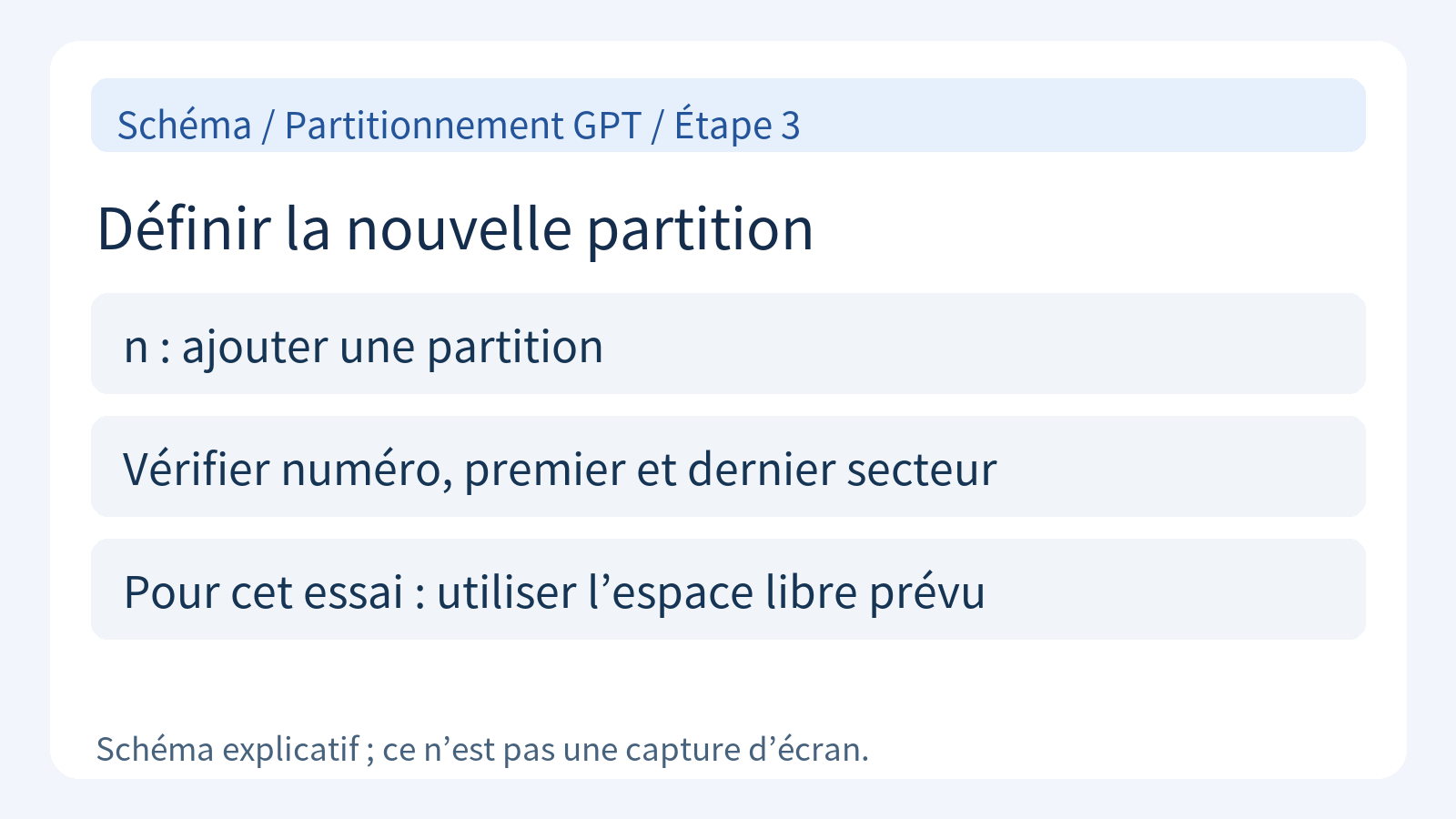
- Ajoutez la partition. Saisissez
n. Pour cette partition unique, choisissez le numéro proposé, normalement 1, puis les premier et dernier secteurs proposés pour utiliser l’espace libre prévu. Lisez les invites : les valeurs dépendent de la capacité et de la géométrie du disque. Si vous ne voulez utiliser qu’une partie de l’espace, indiquez la limite voulue au lieu d’accepter le dernier secteur maximal.
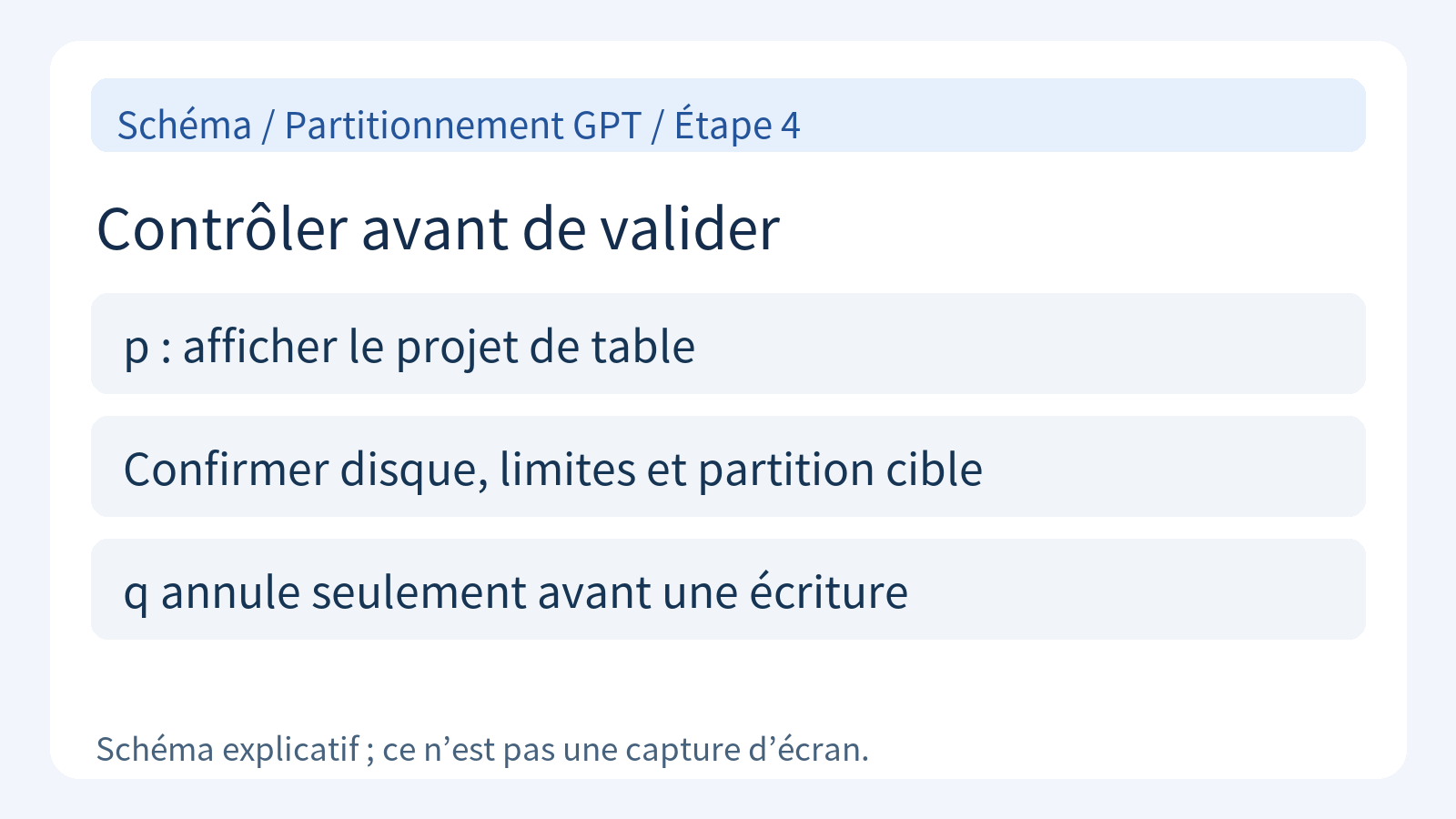
- Contrôlez le projet de table. Saisissez
pet vérifiez le nom du disque, la table GPT, le numéro, la taille et les limites de la partition. Rien ne doit viser le disque système. Au moindre doute, utilisezqet recommencez l’identification ; cette annulation ne fonctionne que pour les changements qui n’ont pas encore été écrits.
- Écrivez la table et vérifiez sa prise en compte. Saisissez
wuniquement après ce contrôle. fdisk écrit la table puis quitte. Vérifiez ensuite que le noyau expose la nouvelle partition attendue :lsblk -o NAME,SIZE,TYPE,FSTYPE,MOUNTPOINTS /dev/sdbSi fdisk signale que la relecture de la table a échoué ou que la partition attendue n’apparaît pas, arrêtez-vous avant tout formatage. Résolvez l’utilisation du disque et la prise en compte de la table, éventuellement lors d’un redémarrage planifié du laboratoire. Ne formatez pas un ancien nom de partition en supposant qu’il désigne déjà la nouvelle structure.
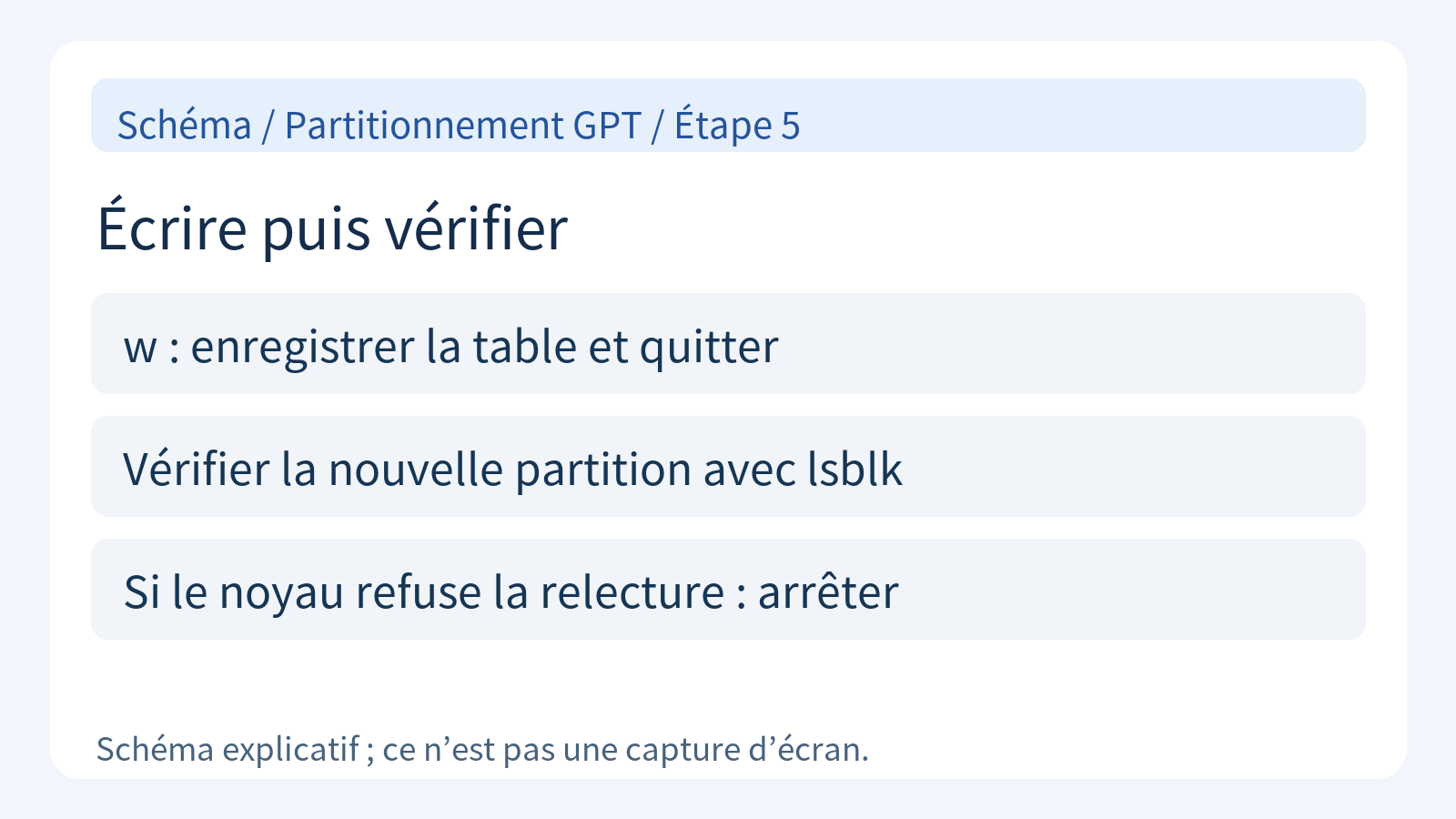
Les illustrations représentent les décisions à prendre ; elles ne reproduisent pas les invites d’une version précise de fdisk. Après w, q ne peut plus annuler l’écriture. Créer une partition ne crée pas encore un système de fichiers.
Formater la partition en ext4 ou en XFS
Vérifiez à nouveau que la partition correspond au disque d’essai, qu’elle n’est pas montée et qu’aucun service ne l’utilise. Le formatage écrit les structures d’un nouveau système de fichiers et détruit l’accès normal aux données précédentes. Il vise ici /dev/sdb1, la partition, et non /dev/sdb, le disque entier.
Choisissez une seule des deux commandes. Pour suivre l’exemple principal avec ext4 :
sudo mkfs.ext4 /dev/sdb1mkfs.ext4 crée un système de fichiers ext4, comme l’explique le manuel de mke2fs. Si votre environnement utilise XFS et que les outils nécessaires sont installés, choisissez à la place :
sudo mkfs.xfs /dev/sdb1Ne lancez pas les deux commandes successivement : la seconde remplacerait le résultat de la première. Ne contournez pas un avertissement en ajoutant automatiquement une option de forçage. Le manuel de mkfs.xfs précise ses paramètres. Contrôlez ensuite le type réellement créé et son identifiant :
sudo blkid /dev/sdb1Le résultat attendu contient notamment TYPE="ext4" ou TYPE="xfs", selon votre choix, et un UUID. Cet identifiant de système de fichiers, développé comme Universally Unique Identifier, servira plus loin ; il ne s’agit ni du numéro de série matériel ni du PARTUUID de la partition.
Monter le système de fichiers et vérifier le résultat
Choisissez un point de montage neuf et vide. L’exemple utilise /mnt/disk-lab ; si ce chemin existe déjà, examinez son usage et choisissez un autre répertoire plutôt que de masquer son contenu. La commande sans -p ci-dessous échoue si le répertoire existe déjà.
sudo mkdir /mnt/disk-lab
sudo mount /dev/sdb1 /mnt/disk-lab
findmnt --mountpoint /mnt/disk-lab
df -hT /mnt/disk-lab
Poursuivez chaque étape uniquement si la précédente a réussi. findmnt doit afficher ce point de montage avec la partition attendue et le bon type ; df -hT indique la capacité et le type du système monté. Un montage réussi ne donne pas automatiquement des droits d’écriture à tous les utilisateurs : les propriétaires, permissions et, selon le système, les règles de sécurité doivent correspondre à l’usage prévu.
Le manuel de mount explique qu’un montage masque temporairement le contenu préexistant du répertoire. Pour démonter, placez-vous en dehors de ce répertoire et arrêtez les accès qui l’utilisent :
cd /
sudo umount /mnt/disk-lab
Si la cible est occupée, fermez les fichiers, shells et services concernés avant de réessayer. N’utilisez pas un démontage forcé comme réponse habituelle. Le guide du montage des systèmes de fichiers (en anglais) détaille ces notions.
Configurer un montage persistant avec UUID et fstab
Un montage manuel disparaît après le redémarrage. Le fichier /etc/fstab décrit les montages demandés par le système. Les noms comme /dev/sdb1 peuvent changer avec l’ordre de détection ; le manuel de fstab recommande notamment les identifiants UUID. Un reformatage peut changer l’UUID, et une copie de disque peut le dupliquer : vérifiez toujours la correspondance avec le volume attendu.
- Relisez l’UUID obtenu avec
sudo blkid /dev/sdb1et le type de système de fichiers réellement créé. - Sauvegardez le fichier de configuration avant l’édition. Avec GNU
cp, l’option suivante conserve une version numérotée si la destination de sauvegarde existe déjà :sudo cp --backup=numbered -a /etc/fstab /etc/fstab.before-disk-lab sudoedit /etc/fstab - Ajoutez une seule entrée pour le nouveau volume. Ne modifiez pas les lignes existantes des autres systèmes de fichiers. Dans l’exemple suivant, remplacez
UUID_REEL_DU_VOLUMEpar la valeur exacte, sans guillemets ni chevrons ; cette chaîne est un repère et ne constitue pas un UUID valide.
UUID=UUID_REEL_DU_VOLUME /mnt/disk-lab ext4 defaults 0 2| Champ | Signification dans cet exemple |
|---|---|
| UUID=… | Système de fichiers à monter. |
| /mnt/disk-lab | Répertoire de montage déjà créé. |
| ext4 | Type réel du système de fichiers. |
| defaults | Options usuelles de montage ; elles ne règlent pas les propriétaires et permissions des fichiers. |
| 0 | Ne pas sélectionner ce volume pour l’outil historique dump. |
| 2 | Ordre de vérification des systèmes ext4 de données, après la racine habituellement en 1. |
Si vous avez choisi XFS, utilisez xfs comme type et 0 comme dernier champ dans cette entrée. Le mécanisme de vérification diffère : fsck.xfs ne réalise pas la vérification classique d’ext4. N’ajoutez pas à la fois une ligne ext4 et une ligne XFS pour le même volume.
Tester l’entrée avant de redémarrer et corriger une erreur
Le volume doit être démonté avant le test, comme à la fin de la section précédente. Vérifiez d’abord le fichier ; le manuel de findmnt décrit l’option de validation :
sudo findmnt --verify --verboseCorrigez les erreurs concernant la nouvelle entrée avant de poursuivre. Sur un système utilisant systemd, rechargez ensuite sa configuration après la modification de fstab :
sudo systemctl daemon-reloadMontez uniquement la nouvelle cible en utilisant son entrée fstab, puis contrôlez le résultat :
sudo mount /mnt/disk-lab
findmnt --mountpoint /mnt/disk-lab
df -hT /mnt/disk-lab
Ce test utilise l’UUID, le type et les options inscrits dans le fichier, au lieu de fournir directement le périphérique. Si le montage échoue, vérifiez l’UUID, l’existence du répertoire, le type et les messages d’erreur. Ne reformatez pas pour corriger une simple erreur de fstab. Un contrôle syntaxique réussi et un montage manuel réussi ne prouvent pas à eux seuls que le démarrage complet réussira ; prévoyez un redémarrage du laboratoire avec accès à la console, puis refaites les contrôles.
Pour abandonner ce montage persistant, démontez le nouveau volume après avoir arrêté ses utilisateurs, retirez seulement la ligne ajoutée dans fstab, puis validez à nouveau le fichier et rechargez systemd s’il est utilisé. La sauvegarde aide à comparer l’état antérieur ; évitez de la restaurer intégralement si d’autres modifications légitimes sont intervenues depuis. Si une erreur de montage empêche déjà le démarrage normal, utilisez la console ou l’environnement de secours pour corriger cette ligne. Le guide d’ajout d’un disque avec fstab (en anglais) complète cette démarche.




