Linux / 디스크 관리 / 파티션, 포맷, 마운트
새 디스크를 사용하려면 장치 식별, 파티션 계획, 파일 시스템 생성과 마운트를 구분해 진행합니다. 아래 쓰기 작업은 보존할 자료가 없는 전용 실습 디스크에서만 수행하며, /dev/sdb라는 이름만으로 대상을 판단하지 않습니다. 관련 조건과 절차는 디스크·파티션·파일 시스템을 구분하고 확인하기에서 확인할 수 있습니다. 관련 조건과 절차는 파일 시스템 마운트와 저장 공간 관리하기에서 확인할 수 있습니다.
쓰기 작업 전 대상과 복구 수단 확인
lsblk -o NAME,SIZE,MODEL,SERIAL,TYPE,FSTYPE,MOUNTPOINTS
findmnt
sudo fdisk -l
장치의 모델·용량·연결 위치를 대조하고 기존 파일 시스템·LVM·암호화·마운트 여부를 확인합니다. 사용 중이거나 소유자를 모르는 디스크는 중단합니다. 필요한 자료와 파티션 표를 별도 위치에 백업하고 복구 가능성을 확인한 뒤에만 편집합니다. 아래 예시 장치와 경로는 실제 확인값으로 바꾸세요.
장착된 디스크 확인하기
- ls -l /dev/sd*는 sd 계열 장치 이름의 예시 목록입니다. NVMe·가상 장치·LVM까지 포함한 전체 식별에는 앞의 lsblk·fdisk 조회를 사용합니다.
- /dev/sda, /dev/sdb 등이 하드디스크, /dev/sda1 등이 파티션입니다.
ls -l /dev/sd*이전 환경의 출력 형식 예시이며 실제 장치·UUID와 다릅니다.
brw-rw----. 1 root disk 8,  0 Oct 16 13:12 /dev/sda
brw-rw----. 1 root disk 8,  1 Oct 16 13:12 /dev/sda1
brw-rw----. 1 root disk 8,  2 Oct 16 13:12 /dev/sda2
brw-rw----. 1 root disk 8, 16 Oct 16 13:12 /dev/sdb
brw-rw----. 1 root disk 8, 32 Oct 16 13:12 /dev/sdc
파일시스템은 아래 두가지 방법으로 확인할 수 있습니다.
- df -T : 마운트된 파티션의 파일 시스템 확인
- sudo blkid : 인식 가능한 블록 장치의 파일 시스템·서명 식별 정보 확인; 모든 종류의 저장소를 보장하는 목록은 아닙니다.
파티션 만들기
기존 화면은 fdisk 2.23.2의 MBR/DOS 예입니다. 현재 버전은 GPT도 지원하며, 새 GPT 생성은 기존 표를 바꾸는 작업입니다. 단순히 2 TB를 넘었다는 이유로 기존 데이터가 있는 디스크에서 g를 실행하지 마세요. 편집 취소는 기록 전 q, 기록은 w이며 기록 뒤에는 q로 변경을 되돌릴 수 없습니다.
- 파티션을 관리하는 명령어는 fdisk입니다.
- /dev/sdb의 파티션을 관리하고 싶다면 다음과 같이 명령합니다.
sudo fdisk /dev/sdb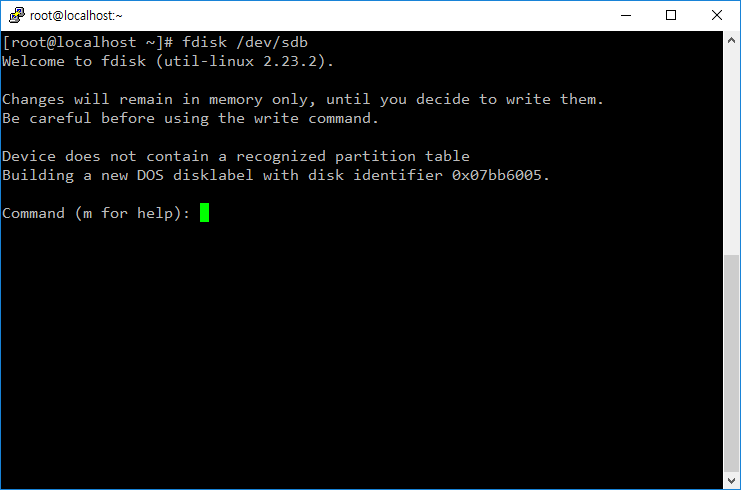
- 도움말이 필요하면 m을 입력합니다.
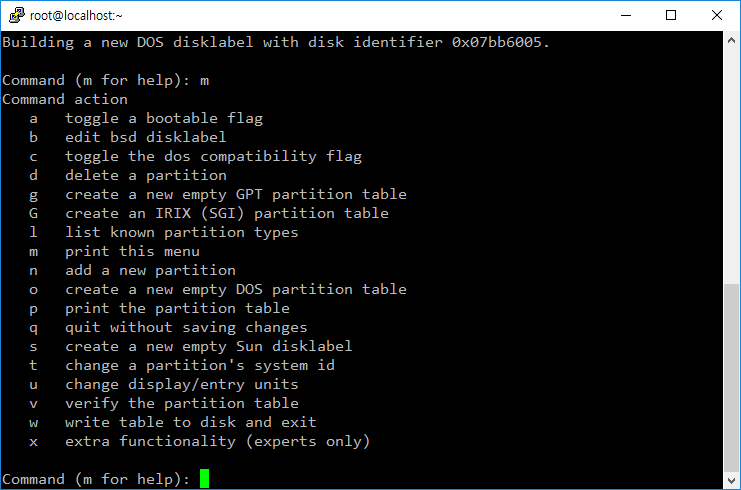
- 새 파티션은 n을 입력하고 안내에 따라 만듭니다.
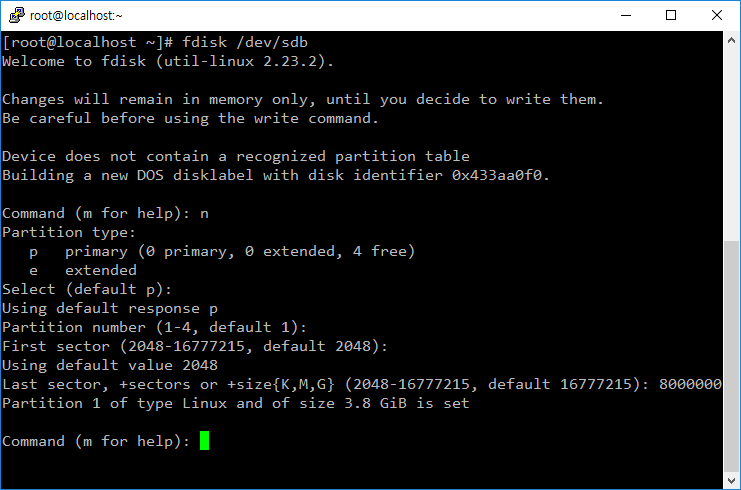
- w를 입력하여 변경사항을 반영합니다.
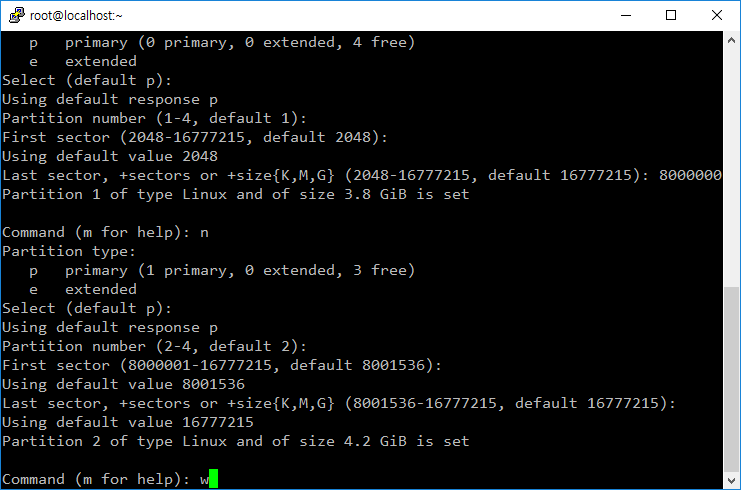
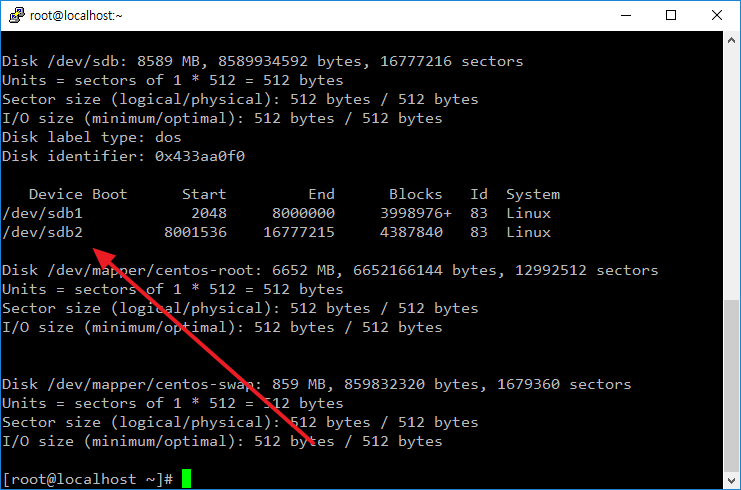
2TB를 초과하는, 예를 들어 4TB 하드디스크를 장착하고 파티션을 만들려고 하면 다음과 같은 메시지를 보게 되고, 전체 디스크를 사용할 수 없습니다.
The size of this disk is 4 TiB (4398046511104 bytes). DOS partition table format cannot be used on drives for volumes larger than 2199023255040 bytes for 512-byte sectors. Use GUID partition table format (GPT).
이런 경우 g를 입력하여 GPT partition table을 만든 후 파티션을 만듭니다.
Command (m for help): g
Created a new GPT disklabel (GUID: F13C6D0D-1E30-4448-B015-A61F3AE9EA48).
포맷하기
ext4와 XFS 중 의도한 형식 하나만 선택합니다. 같은 장치에서 두 포맷 예를 차례로 실행하지 않습니다. 장치가 사용 중이지 않고 백업·보존 자료가 없음을 확인한 경우에만 진행합니다.
- 포맷하는 명령어는 mkfs입니다. 예를 들어 /dev/sdb1 파티션을 ext4 파일 시스템으로 포맷하려면 다음과 같이 명령합니다.
sudo mkfs.ext4 /dev/sdb1- xfs 파일 시스템으로 포맷하려면 다음과 같이 명령합니다.
sudo mkfs.xfs /dev/sdb1마운트하기
새 마운트 지점은 빈 디렉터리로 준비합니다. 기존 파일이 있는 위치에 마운트하면 그 파일은 삭제되지 않아도 가려지므로 /home 같은 운영 경로를 실습 대상으로 사용하지 않습니다.
sudo mkdir -p /mnt/disk-lab
findmnt --mountpoint /mnt/disk-lab- 파티션을 특정 디렉토리에 연결해야 그 파티션을 사용할 수 있습니다.
- 예를 들어 /dev/sdb1을 /mnt/disk-lab 디렉터리에 마운트하려면 다음과 같이 명령합니다.
sudo mount /dev/sdb1 /mnt/disk-lab- 마운트를 해제할 때는 umount 명령어를 사용합니다. 두 가지 방식이 가능합니다.
마운트 지점 또는 장치 중 하나만 선택해 해제합니다. 다음 명령이 성공했다면 같은 파일 시스템을 다시 해제할 필요가 없습니다.
sudo umount /mnt/disk-lab- 부팅 시 자동으로 마운트되도록 하려면 /etc/fstab 파일에 다음과 같은 코드를 추가합니다.
- /dev/sdb1 파티션을 /mnt/disk-lab 디렉터리에 마운트하라는 뜻입니다. 파일 시스템 등 옵션은 적절히 변경한다.
/dev/sdb1 /mnt/disk-lab xfs defaults 0 0- fstab 파일의 변경 내용을 바로 적용하고 싶다면 다음과 같이 명령합니다.
sudo mount -aUUID 사용하기
하드디스크에 /dev/sdb 같은 이름이 붙고, 파티션에는 /dev/sdb1 같은 이름이 붙는데, 이 이름이 고정된 것은 아닙니다. 하드디스크 장착 위치를 바꾸거나, 인식 순서가 바뀌면 그 이름도 바뀝니다. 그런 경우 마운트가 제대로 되지 않을 수 있습니다. 그래서 fstab을 이용하여 마운트를 할 때는 파일 시스템을 식별하는 UUID를 사용하는 것이 좋습니다. 관련 조건과 절차는 추가 디스크 준비와 fstab 자동 마운트에서 확인할 수 있습니다.
- UUID는 blkid 명령으로 확인할 수 있습니다.
sudo blkid이전 환경의 출력 형식 예시이며 실제 장치·UUID와 다릅니다.
/dev/sda1: UUID="69d9add5-2153-4bc2-ad99-1560fb205c4b" TYPE="ext4" PARTUUID="aa61ba4b-01"
/dev/sda2: UUID="PuMuNg-5YHg-qikJ-tc10-iPIM-7W1q-4fUqyc" TYPE="LVM2_member" PARTUUID="aa61ba4b-02"
/dev/mapper/cl-root: UUID="79c8cfcb-c9e2-4243-8cf2-cf10eab57c40" TYPE="xfs"
/dev/mapper/cl-swap: UUID="b69a5fc3-98db-4a27-b3d4-a7ef76244ad1" TYPE="swap"
/dev/mapper/cl-home: UUID="fd372a6b-ee76-41d6-b7e6-6e6a7cf8193b" TYPE="xfs"
/dev/sdb1: UUID="fd95c93f-03fc-418a-a6db-c26b921ec93b" TYPE="xfs" PARTUUID="e5f55ef6-01"- /etc/fstab에 마운트 정보를 넣을 때 다음과 같이 UUID 정보를 넣습니다.
UUID=fd95c93f-03fc-418a-a6db-c26b921ec93b /mnt/disk-lab xfs defaults 0 0이 UUID 항목은 앞의 /dev/sdb1 항목을 대체하는 예입니다. 같은 마운트 지점에 둘을 함께 추가하지 마세요. systemctl daemon-reload는 systemd가 관리하는 시스템에만 적용합니다. 오래된 lsblk가 MOUNTPOINTS를 지원하지 않으면 MOUNTPOINT 열로 실제 마운트를 대조합니다.
UUID·fstab 반영과 재부팅 전 검증
여기서 UUID는 파일 시스템 메타데이터의 식별자이며 디스크 제조번호가 아닙니다. 재포맷하면 달라지고 디스크를 복제하면 중복될 수 있습니다. PARTUUID·LVM 식별자와도 구분하세요. blkid 결과의 TYPE과 UUID를 실제 포맷한 파티션에서 읽고, 예시 UUID를 그대로 복사하지 않습니다.
fstab의 현재 파일을 별도 이름으로 백업하고 같은 마운트 지점의 중복 항목을 확인합니다. 구문과 실제 연결 결과를 검사한 뒤 계획한 재부팅에서 확인하세요. mount -a 성공만으로 모든 항목이나 다음 부팅이 보장되지는 않습니다.
sudo findmnt --verify --verbose
sudo systemctl daemon-reload
sudo mount -a
findmnt --mountpoint /mnt/disk-lab
df -T /mnt/disk-lab
검사나 마운트가 실패하면 재부팅을 진행하지 말고 이번 fstab 항목만 원래대로 복원합니다. 부팅이 실패하면 콘솔·복구 환경에서 해당 항목을 되돌려 정상 부팅을 확인합니다. 데이터가 있는 장치를 다시 포맷하는 것은 마운트 오류 해결 방법이 아닙니다.