Rocky Linux / SSH·Wi-Fi·암호 정책과 텍스트 설치 메모
Rocky Linux의 SSH 포트는 SELinux·방화벽·sshd 설정을 함께 확인한 뒤 변경합니다. 이 메모는 원격 접속 유지, Wi-Fi 도구, 암호 품질 정책과 텍스트 설치 화면을 필요한 작업별로 정리합니다. 관련 조건과 절차는 root 계정으로 ssh 접속 가능하게 설정하는 방법에서 확인할 수 있습니다. 관련 조건과 절차는 SELinux 끄는 방법에서 확인할 수 있습니다. 관련 조건과 절차는 방화벽 관리하는 방법에서 확인할 수 있습니다.
SSH 포트 변경 전에 접근 경로 준비하기
cat /etc/rocky-release
sudo sshd -T | grep -E "^(port|listenaddress) "
sudo firewall-cmd --get-active-zones
getenforce
현재 세션과 콘솔을 유지하고 sshd 설정을 백업합니다. 다음 예의 50022가 비어 있는지 확인하세요. public은 예시 zone이며 실제 인터페이스·접속 원본의 zone으로 바꿉니다. firewalld가 없는 구성에서는 사용 중인 방화벽과 상위 보안 그룹을 확인합니다.
SELinux와 새 포트 허용을 먼저 준비하기
sudo semanage port -l | grep "^ssh_port_t"
sudo ss -lntp
semanage가 없다면 policycoreutils-python-utils 패키지를 확인합니다. SELinux가 활성 상태이고 50022가 아직 등록되지 않은 새 포트일 때만 아래 추가 명령을 사용합니다. 이미 다른 유형에 속한 포트는 원래 서비스를 조사하고 다른 포트를 선택하거나 별도의 변경 계획을 세우세요.
sudo semanage port -a -t ssh_port_t -p tcp 50022
sudo firewall-cmd --zone=public --add-port=50022/tcp
이 단계에서는 기존 SSH 허용 규칙을 제거하지 않습니다. 관리망 원본으로 제한하는 운영 정책이 있다면 포트 전체 허용 예 대신 동일한 원본 제한을 새 포트에도 적용하세요.
sshd 설정 적용과 별도 새 접속 확인하기
Port 50022실제로 적용되는 sshd 설정을 수정합니다. include와 Match를 확인하고, 기존 같은 키워드를 남긴 채 다른 곳에 추가해서 우선순위가 바뀔 것으로 가정하지 않습니다.
sudo sshd -t && sudo systemctl reload sshd
sudo ss -lntp
별도 터미널에서 ssh -p 50022 사용자@서버로 접속하고 필요한 sudo 작업까지 확인합니다. 성공한 경우 이번 허용 규칙을 영구 설정에도 추가하고 runtime과 permanent를 각각 확인합니다. 기존 22번 규칙 제거는 새 접속·복구 경로 확인 후 별도로 판단합니다.
sudo firewall-cmd --permanent --zone=public --add-port=50022/tcp
sudo firewall-cmd --zone=public --list-ports
sudo firewall-cmd --permanent --zone=public --list-ports
새 접속이 실패하면 현재 세션이나 콘솔에서 이번 SSH 변경만 백업으로 되돌리고 sshd -t 검사 후 다시 읽힙니다. 기존 포트가 복구된 것을 확인한 뒤 이번에 추가한 방화벽·SELinux 항목만 정리합니다. 다른 작업의 런타임 규칙을 통째로 영구화하거나 삭제하지 않습니다.
Wi-Fi 도구 준비하기
nmcli device status
rpm -q NetworkManager-wifi
sudo dnf install NetworkManager-wifi
패키지 설치 후에도 장치·드라이버·펌웨어·무선 차단 상태와 연결 프로필을 확인해야 합니다. 물리 장치가 없는 VM에 패키지만 설치한다고 Wi-Fi 인터페이스가 생기지는 않습니다. 운영 서버의 원격 연결을 바꾸기 전 콘솔을 준비합니다.
암호 품질 정책을 확인하고 변경하기
authselect current
sudo grep -R "pam_pwquality" /etc/pam.d/
sudo grep -R -E "^[[:space:]]*(minlen|enforcing|enforce_for_root)" /etc/security/pwquality.conf /etc/security/pwquality.conf.d/ 2>/dev/null
pwquality.conf와 drop-in의 값이 실제 PAM 정책에서 사용되는지 먼저 확인합니다. minlen 등 설정 의미는 설치된 man pwquality.conf로 확인하고 원본을 백업한 뒤 변경합니다. 주석 줄은 적용 값이 아니며, minlen과 문자 종류 credit의 조합은 단순한 최소 글자 수와 다를 수 있습니다. authselect가 관리하는 PAM 파일을 직접 덮어쓰지 않습니다.
변경은 일반적으로 새 비밀번호 설정·변경 시 검사되며 기존 비밀번호를 모두 자동 교체하지 않습니다. 별도 실습 계정에서 허용·거부 조건을 확인하고, 실패하면 이번 설정만 백업으로 복원한 뒤 정책을 다시 시험합니다. root 적용 여부도 enforce_for_root와 실제 PAM 구성을 함께 확인하세요.
텍스트 모드 설치 화면 읽기
다음은 기존 Rocky Linux 10.1 VM의 UEFI 부팅 화면 예입니다. 실제 설치 이미지와 펌웨어에 따라 키·화면·번호가 달라집니다. UEFI의 GRUB 항목에서 e로 편집 화면을 열고 커널 행 끝에 inst.text를 추가한 뒤 Ctrl+X 또는 F10으로 부팅합니다. BIOS 방식은 매체가 표시하는 편집 키를 따르세요. 디스크 최종 기록 전까지 대상·용량·보존할 자료를 확인합니다.
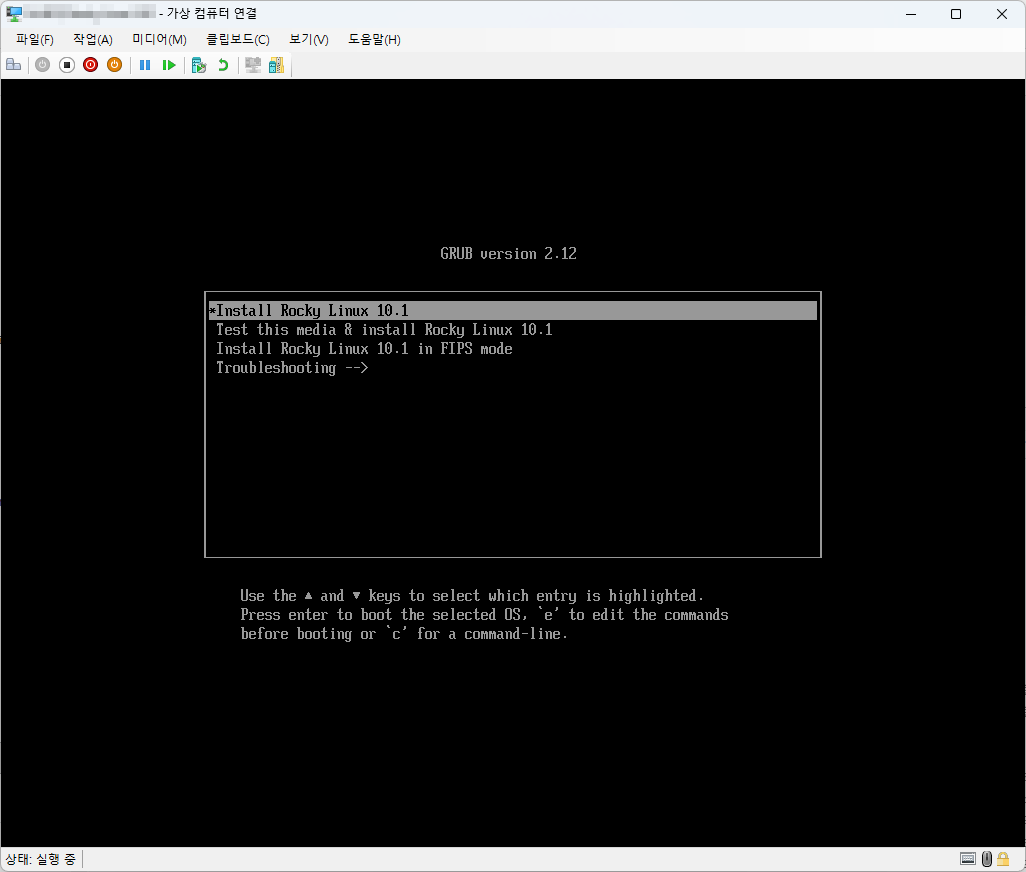
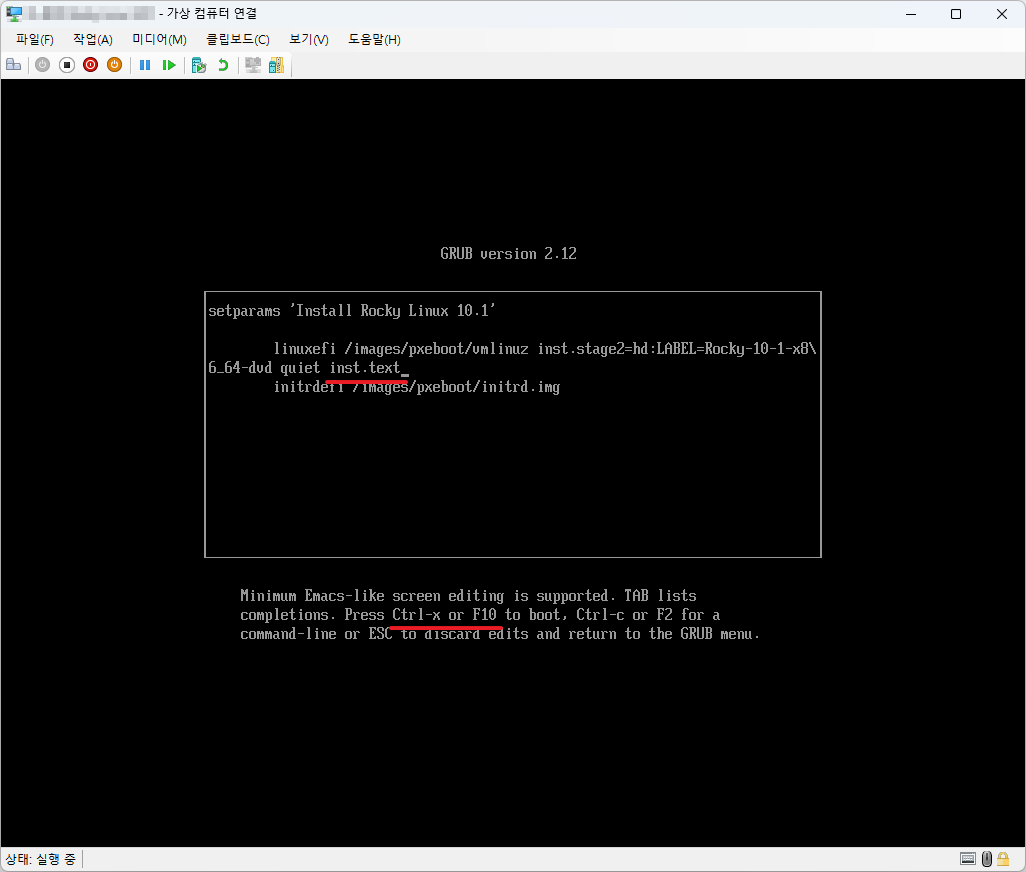
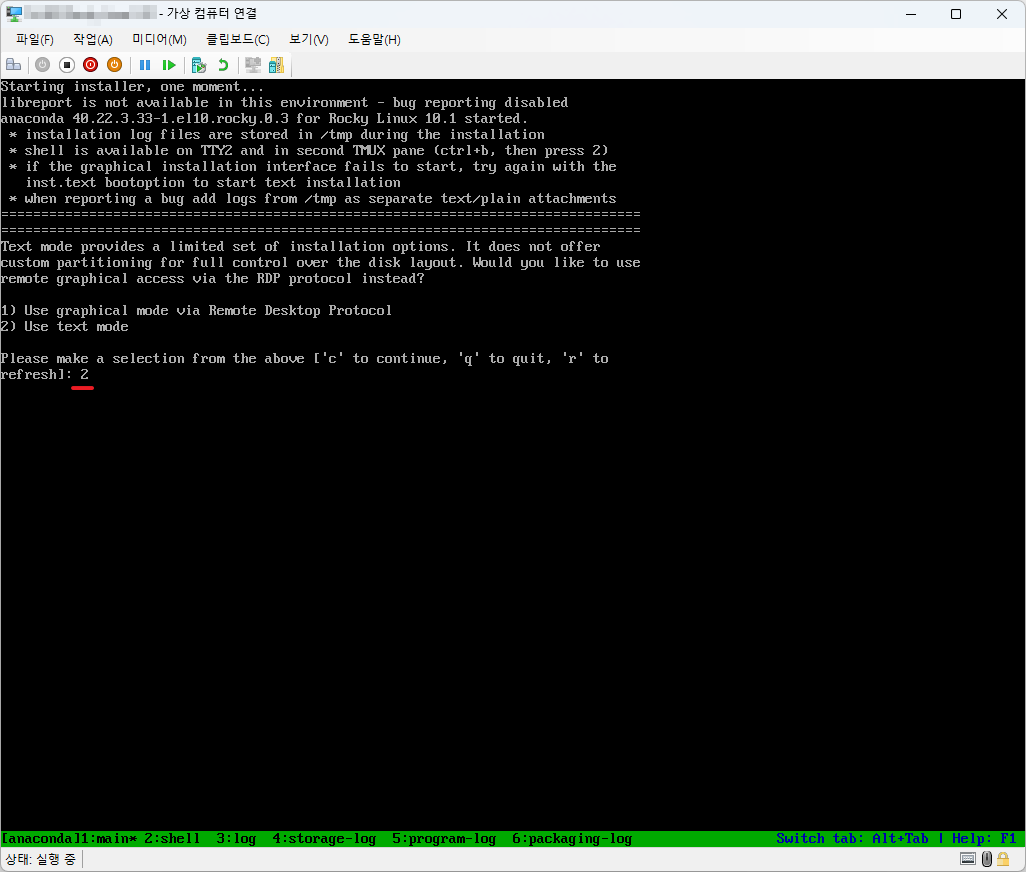
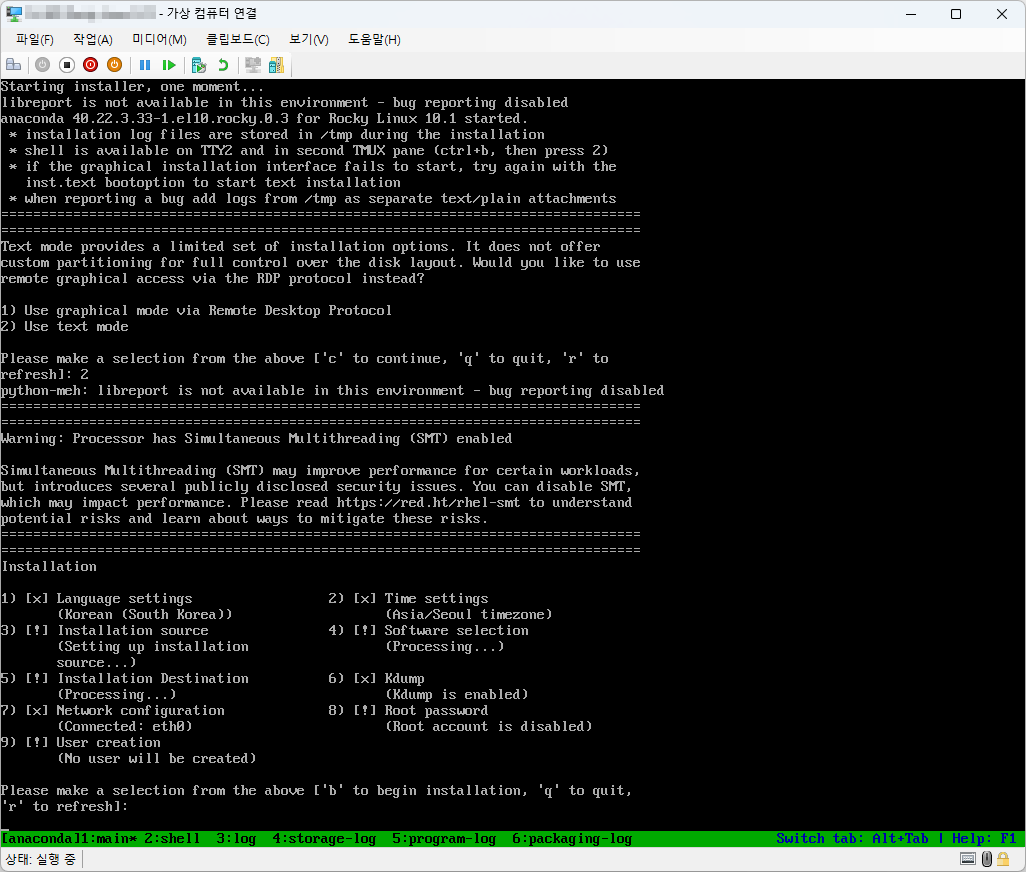
번호 2 같은 특정 입력을 모든 버전의 공통 절차로 외우지 말고 현재 화면의 선택지를 읽습니다. 텍스트 설치기는 그래픽 설치기와 지원 기능이 다를 수 있으므로 필요한 스토리지·암호화 기능을 선택할 수 있는지도 확인하세요.




