Rocky Linux / Puerto SSH, Wi-Fi, contraseñas e instalación en modo texto
Para cambiar el puerto de Secure Shell (SSH) en Rocky Linux, prepare primero el acceso de recuperación, la política de Security-Enhanced Linux (SELinux) y el cortafuegos, y compruebe una conexión nueva antes de retirar el puerto anterior. Estas notas también explican la preparación de Wi-Fi, la calidad de contraseñas y el arranque del instalador en modo texto.
Para el contexto de autenticación, consulte configurar el acceso SSH con root. La explicación de qué implica desactivar SELinux ayuda a distinguirlo de autorizar un puerto concreto; no es necesario desactivarlo para este cambio. Revise también la gestión del cortafuegos.
Preparar la ruta de acceso antes de cambiar el puerto SSH
cat /etc/rocky-release
sudo sshd -T | grep -E "^(port|listenaddress) "
sudo firewall-cmd --get-active-zones
getenforce
Mantenga la sesión actual y la consola y haga una copia de seguridad de la configuración de sshd. Verifique que el 50022 del siguiente ejemplo esté libre. "public" es la zona de ejemplo y debe cambiarse por la zona de la interfaz y el origen de conexión reales. En una configuración sin firewalld, verifique el firewall en uso y los grupos de seguridad superiores.
Preparar SELinux y permitir el nuevo puerto primero
sudo semanage port -l | grep "^ssh_port_t"
sudo ss -lntp
Si no tiene semanage, verifique el paquete policycoreutils-python-utils. Use los comandos adicionales siguientes solo si SELinux está activado y 50022 es un puerto nuevo que aún no está registrado. Para los puertos que ya pertenecen a otro tipo, investigue el servicio original y elija otro puerto o haga un plan de cambio separado.
sudo semanage port -a -t ssh_port_t -p tcp 50022
sudo firewall-cmd --zone=public --add-port=50022/tcp
En esta etapa, no se eliminan las reglas de SSH existentes. Si hay una política operativa que limite a la red de administración como origen, aplique la misma restricción de origen al nuevo puerto en lugar de permitir todo el puerto.
Verificar la nueva conexión además de aplicar la configuración de sshd
Port 50022Modifique la configuración que realmente carga sshd, revisando los archivos incluidos y su orden. Port pertenece a la configuración global y no a un bloque Match. Puede haber varias directivas Port para escuchar en varios puertos: compruebe la configuración efectiva y la escucha en lugar de asumir que añadir una línea sustituye todas las anteriores.
sudo sshd -t && sudo systemctl reload sshd
sudo ss -lntp
Conéctese desde una terminal separada con ssh -p 50022 usuario@servidor y verifique los trabajos sudo necesarios. Si tiene éxito, agregue esta regla de permiso también a la configuración permanente y verifique por separado el runtime y el permanente. La eliminación de la regla existente del puerto 22 se decide por separado después de verificar la nueva conexión y la ruta de recuperación.
sudo firewall-cmd --permanent --zone=public --add-port=50022/tcp
sudo firewall-cmd --zone=public --list-ports
sudo firewall-cmd --permanent --zone=public --list-ports
Si la nueva conexión falla, revierta solo este cambio de SSH a partir del respaldo en la sesión actual o en la consola, verifique con sshd -t y vuelva a cargar. Después de confirmar que el puerto existente se ha restaurado, solo elimine los elementos de firewall y SELinux agregados esta vez. No haga permanentes o elimine por completo las reglas de tiempo de ejecución de otros trabajos.
Manual oficial de configuración de OpenSSH
Preparar herramientas de Wi-Fi
nmcli device status
rpm -q NetworkManager-wifi
sudo dnf install NetworkManager-wifi
Después de instalar el paquete, también debe verificar el estado del dispositivo, el controlador, el firmware, el bloqueo inalámbrico y el perfil de conexión. Instalar solo el paquete en una VM sin un dispositivo físico no creará una interfaz Wi-Fi. Prepare la consola antes de cambiar la conexión remota del servidor de producción.
Verificar y cambiar la política de calidad de contraseñas
authselect current
sudo grep -R "pam_pwquality" /etc/pam.d/
sudo grep -R -E "^[[:space:]]*(minlen|enforcing|enforce_for_root)" /etc/security/pwquality.conf /etc/security/pwquality.conf.d/ 2>/dev/null
Verifique que la política de módulos de autenticación conectables (PAM) utiliza pam_pwquality y los valores de pwquality.conf y sus archivos adicionales. Consulte man pwquality.conf de la versión instalada y conserve una copia antes de modificarla. Según el manual de libpwquality, los créditos por clases de caracteres pueden hacer que minlen no equivalga a una longitud mínima literal. No modifique directamente los archivos PAM gestionados por authselect.
Los cambios generalmente se verifican al establecer o cambiar una nueva contraseña y no reemplazan automáticamente todas las contraseñas existentes. Verifique las condiciones de aceptación y rechazo en una cuenta de práctica separada, y si falla, restaure solo esta configuración desde la copia de seguridad y pruebe nuevamente la política. También verifique si se aplica a root junto con la configuración real de PAM usando enforce_for_root.
Leer la pantalla de instalación en modo texto
Los diagramas siguientes explican el recorrido del ejemplo original de Rocky Linux 10.1 con arranque UEFI; no son capturas de una instalación ejecutada para esta traducción. Las teclas, opciones y números pueden cambiar según la imagen y el firmware. La documentación de arranque de Anaconda describe inst.text como una interfaz de texto con funciones limitadas. En equipos BIOS, siga la tecla de edición que indique el medio.
- Seleccione la entrada de instalación en el menú de arranque UEFI y pulse
epara editarla.
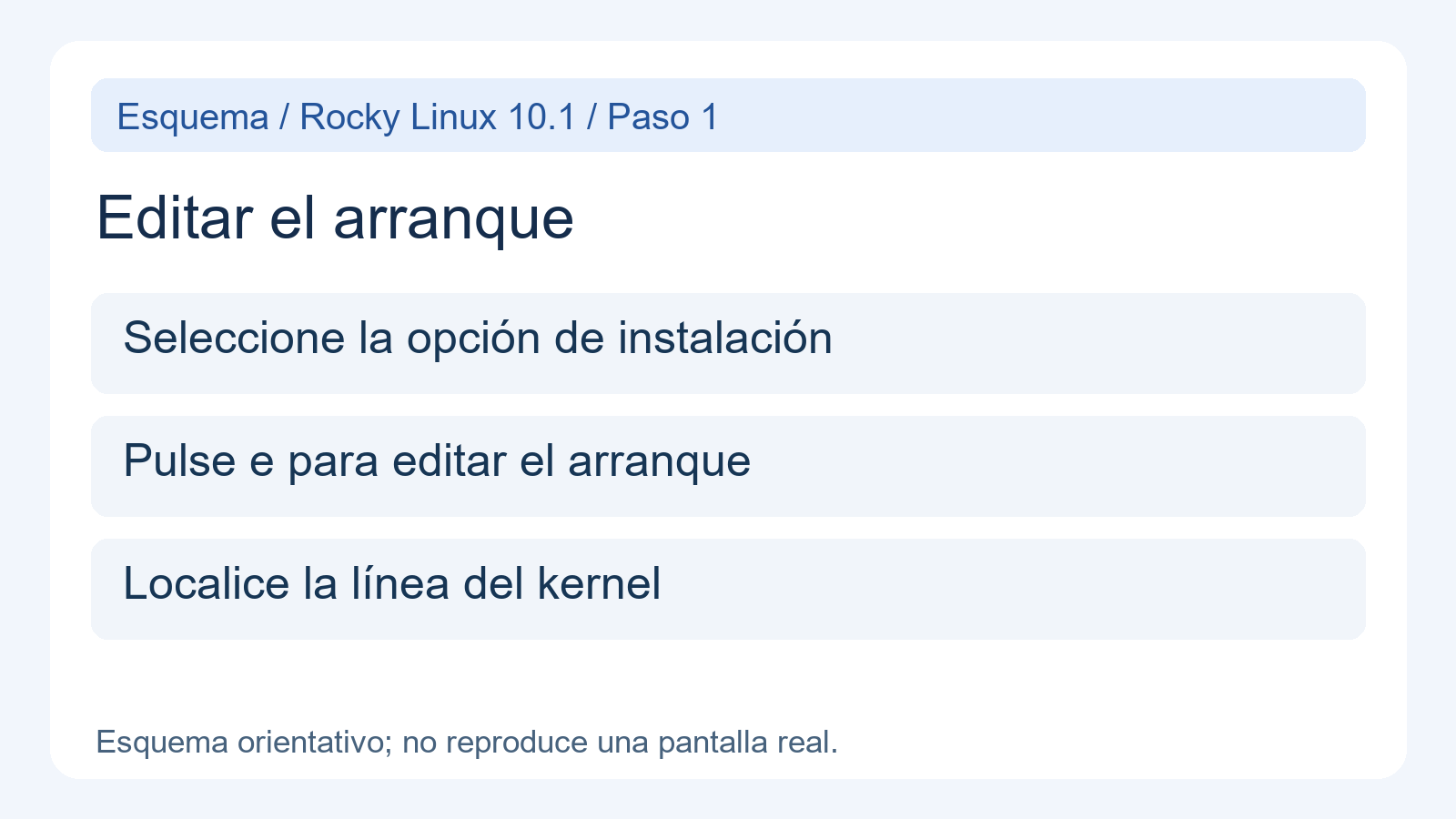
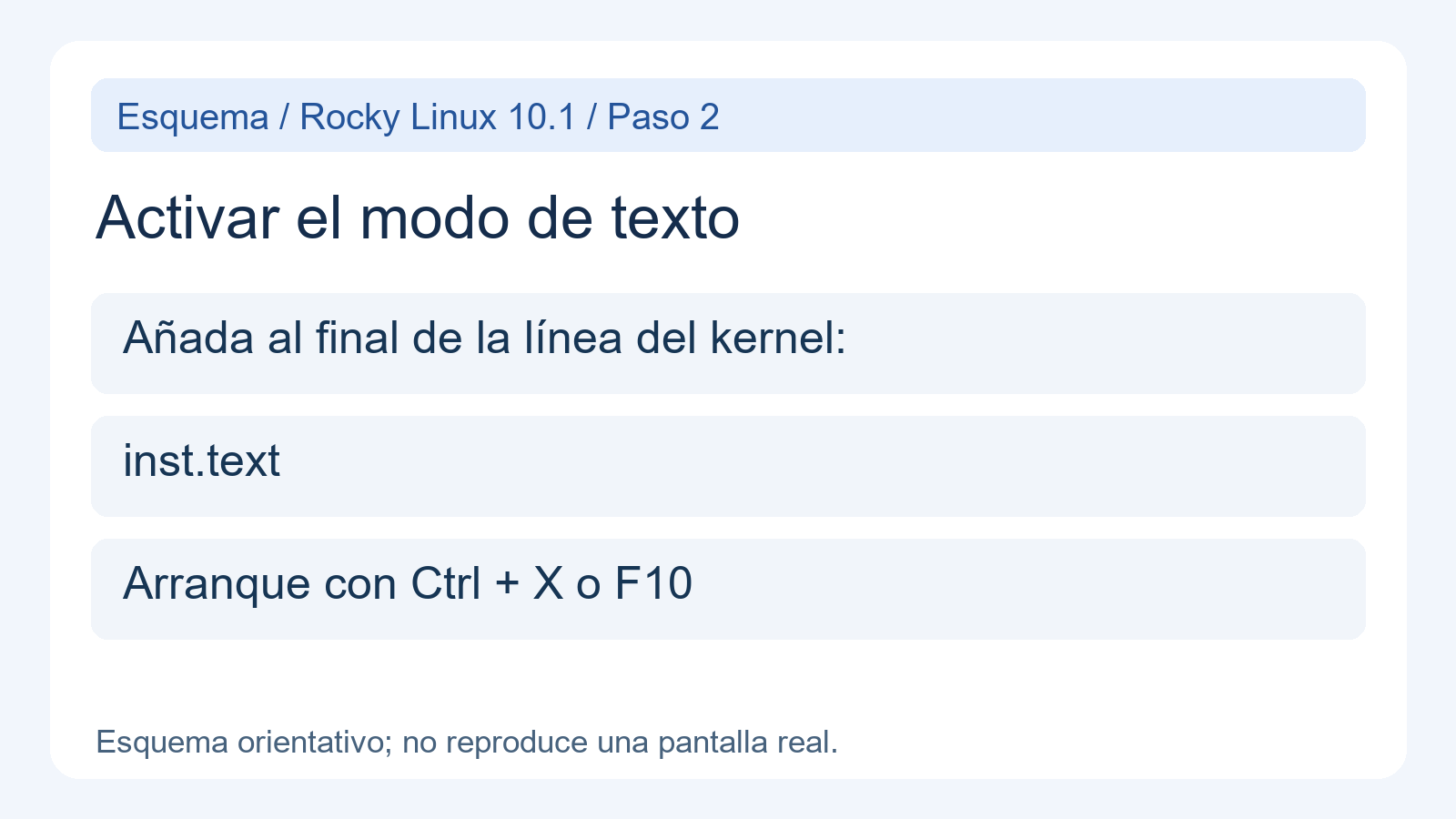
- Añada
inst.textal final de la línea del kernel y continúe conCtrl+XoF10, según indique el menú.
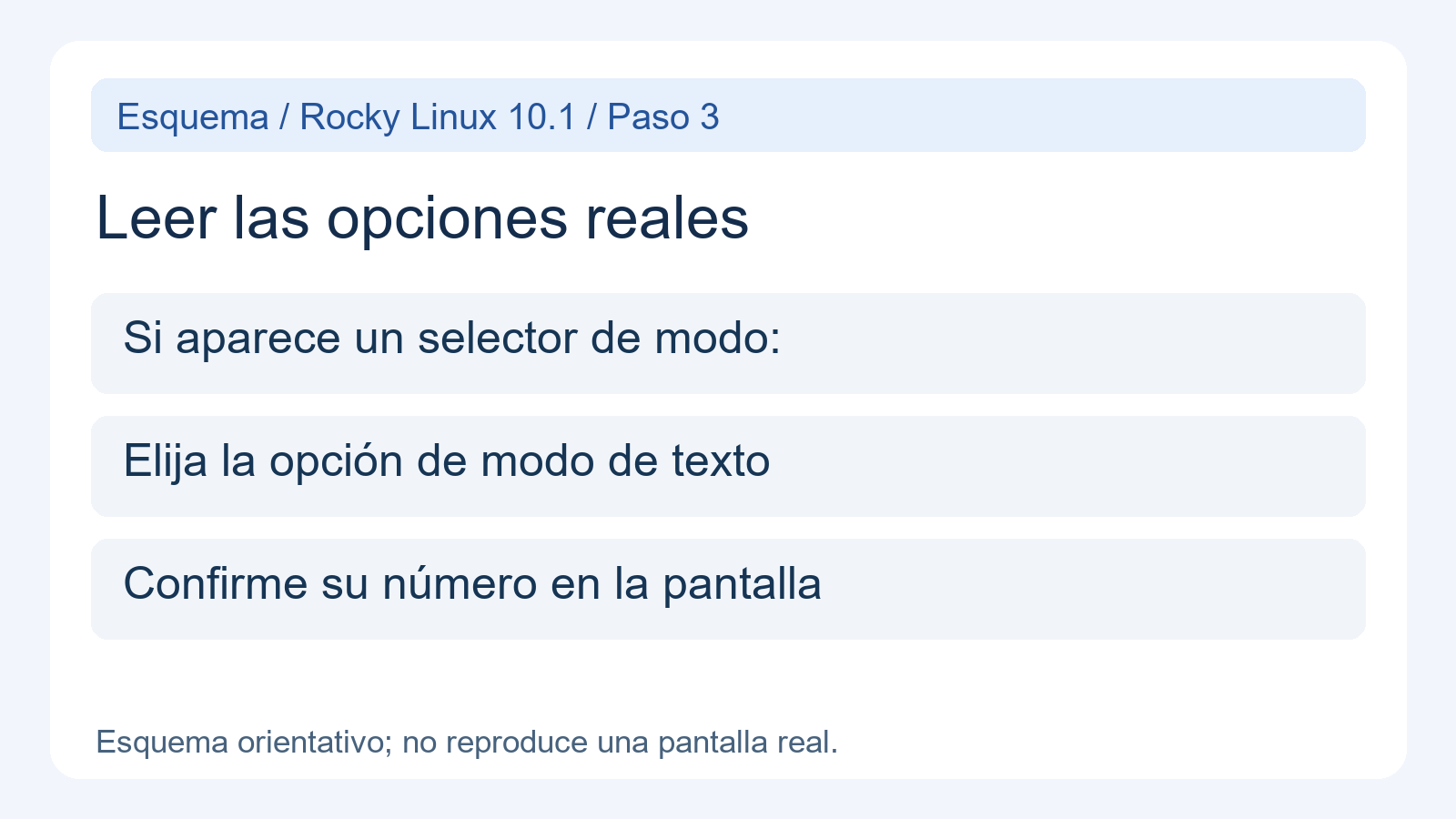
- Si aparece un selector de interfaz, lea sus opciones y elija el modo de texto con el número que muestre esa pantalla.
- Revise el disco de destino, la configuración requerida y los datos que debe conservar antes de iniciar la escritura de la instalación.
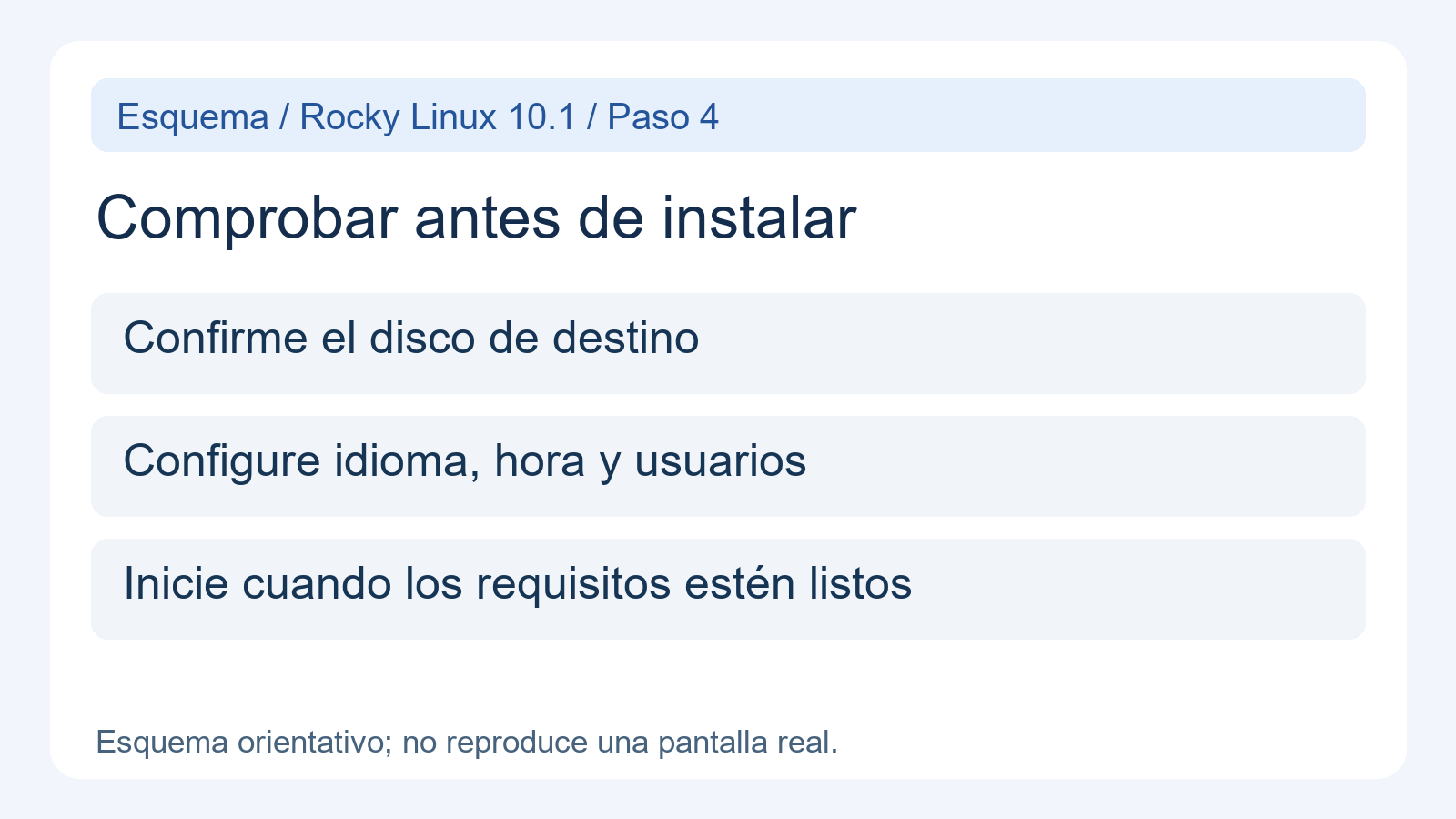
Lea las opciones reales de cada pantalla en lugar de memorizar un número como 2. Antes de continuar, confirme que el instalador de texto admite las funciones de almacenamiento y cifrado que necesita. Si no las ofrece, elija un método de instalación compatible en vez de aceptar una configuración distinta sin revisarla.