Rocky Linux: catatan SSH, Wi-Fi, kata sandi, dan instalasi teks
Mengubah port SSH Rocky Linux memerlukan koordinasi konfigurasi SELinux, firewall, dan sshd. Catatan ini mencakup menjaga akses, alat Wi-Fi, kebijakan kualitas kata sandi, dan instalasi mode teks sebagai tugas administrasi terpisah. SSH (Secure Shell) menyediakan akses jarak jauh, sedangkan SELinux (Security-Enhanced Linux) menerapkan kebijakan kontrol akses. Lihat juga panduan berbahasa Inggris tentang akses SSH root yang aman, mode SELinux, dan zona dan port firewalld.
Siapkan akses sebelum mengubah port SSH
cat /etc/rocky-release
sudo sshd -T | grep -E "^(port|listenaddress) "
sudo firewall-cmd --get-active-zones
getenforce
Pertahankan koneksi saat ini dan konsol tersedia, serta cadangkan konfigurasi sshd. Konfirmasikan bahwa contoh port 50022 tidak digunakan. Ganti zona publik contoh dengan zona yang mengatur antarmuka atau sumber nyata. Jika firewalld tidak digunakan, periksa firewall aktif dan aturan keamanan cloud.
Siapkan izin SELinux dan firewall terlebih dahulu
sudo semanage port -l | grep "^ssh_port_t"
sudo ss -lntp
Periksa paket policycoreutils-python-utils jika semanage hilang. Gunakan perintah add di bawah hanya saat SELinux diaktifkan dan 50022 adalah port baru yang belum terdaftar. Jika port tersebut milik tipe lain, selidiki layanan yang ada daripada menugaskannya secara sembarangan.
sudo semanage port -a -t ssh_port_t -p tcp 50022
sudo firewall-cmd --zone=public --add-port=50022/tcp
Jangan hapus izin SSH lama pada tahap ini. Jika administrasi dibatasi oleh jaringan sumber, terapkan pembatasan tersebut ke port baru alih-alih menggunakan izin port yang luas.
Terapkan pengaturan sshd dan uji koneksi baru
Port 50022Edit konfigurasi sshd yang efektif, dengan memperhitungkan include dan aturan Match. Jangan mengasumsikan bahwa menambahkan pengaturan duplikat nanti akan menimpa nilai pertama yang diperoleh.
sudo sshd -t && sudo systemctl reload sshd
sudo ss -lntp
Dari terminal lain, uji ssh -p 50022 user@server dengan pengguna dan server sebenarnya, serta operasi sudo yang diperlukan. Setelah berhasil, tambahkan izin ini ke konfigurasi permanen dan periksa aturan runtime serta permanen. Pertimbangkan penghapusan aturan port lama hanya setelah akses dan pemulihan diverifikasi.
sudo firewall-cmd --permanent --zone=public --add-port=50022/tcp
sudo firewall-cmd --zone=public --list-ports
sudo firewall-cmd --permanent --zone=public --list-ports
Jika koneksi baru gagal, pulihkan hanya perubahan SSH ini melalui sesi atau konsol yang ada, validasi dengan sshd -t, dan muat ulang. Konfirmasi akses di port asli sebelum hanya menghapus entri firewall dan SELinux yang ditambahkan untuk perubahan ini. Jangan mempertahankan atau menghapus aturan runtime yang tidak terkait.
Persiapkan alat Wi-Fi
nmcli device status
rpm -q NetworkManager-wifi
sudo dnf install NetworkManager-wifi
Periksa juga perangkat, driver, firmware, pemblokiran radio, dan profil koneksi. Menginstal paket di VM tidak membuat perangkat keras Wi-Fi fisik. Persiapkan pemulihan konsol sebelum mengubah koneksi aktif server jarak jauh.
Periksa dan sesuaikan kebijakan kualitas kata sandi
authselect current
sudo grep -R "pam_pwquality" /etc/pam.d/
sudo grep -R -E "^[[:space:]]*(minlen|enforcing|enforce_for_root)" /etc/security/pwquality.conf /etc/security/pwquality.conf.d/ 2>/dev/null
Pertama, verifikasi bahwa kebijakan PAM (Pluggable Authentication Modules) aktif menggunakan pwquality.conf dan konfigurasi tambahannya. Baca man pwquality.conf yang terinstal untuk memahami semantik opsinya, cadangkan konfigurasi, dan kemudian edit. Baris yang dikomentari bukan pengaturan aktif; minlen yang digabungkan dengan kredit kelas karakter mungkin tidak sama dengan jumlah karakter minimum sederhana. Jangan menimpa file PAM yang dikelola oleh authselect.
Pemeriksaan biasanya dijalankan saat kata sandi diatur atau diubah; mengubah kebijakan tidak secara otomatis mengganti setiap kata sandi yang ada. Uji penerimaan dan penolakan dengan akun laboratorium terpisah. Pulihkan hanya pengaturan yang diubah jika terjadi kegagalan dan uji ulang. Periksa enforce_for_root bersama dengan konfigurasi PAM efektif untuk penegakan root. Lihat referensi pwquality.conf dari libpwquality.
Baca layar installer mode teks
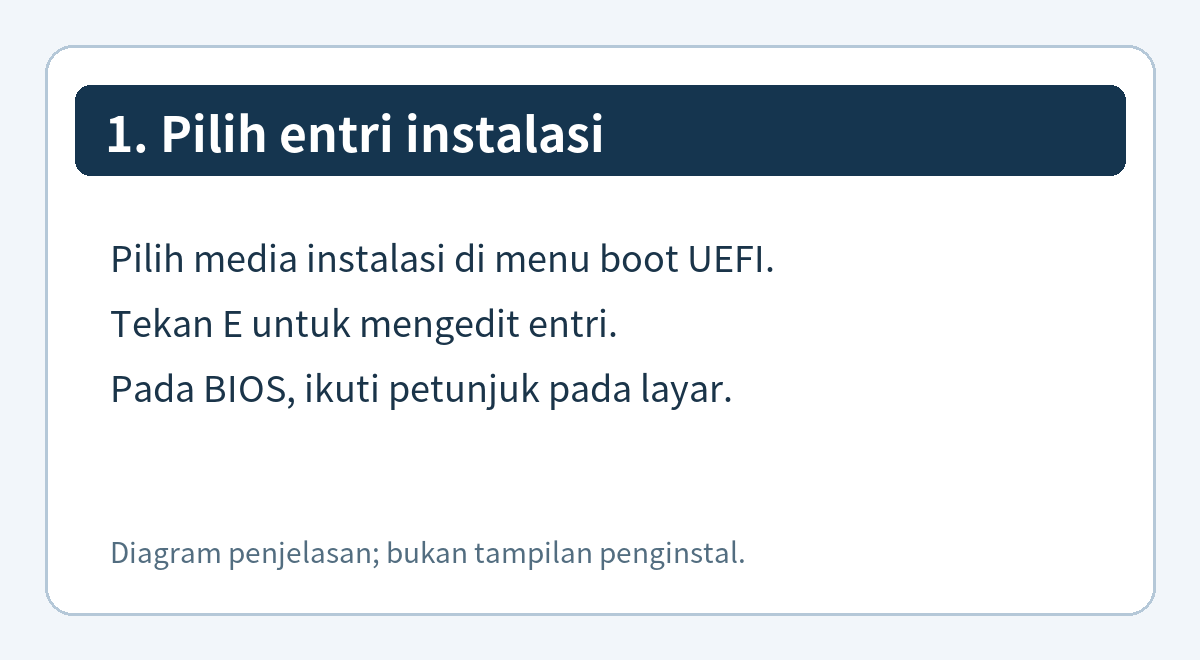
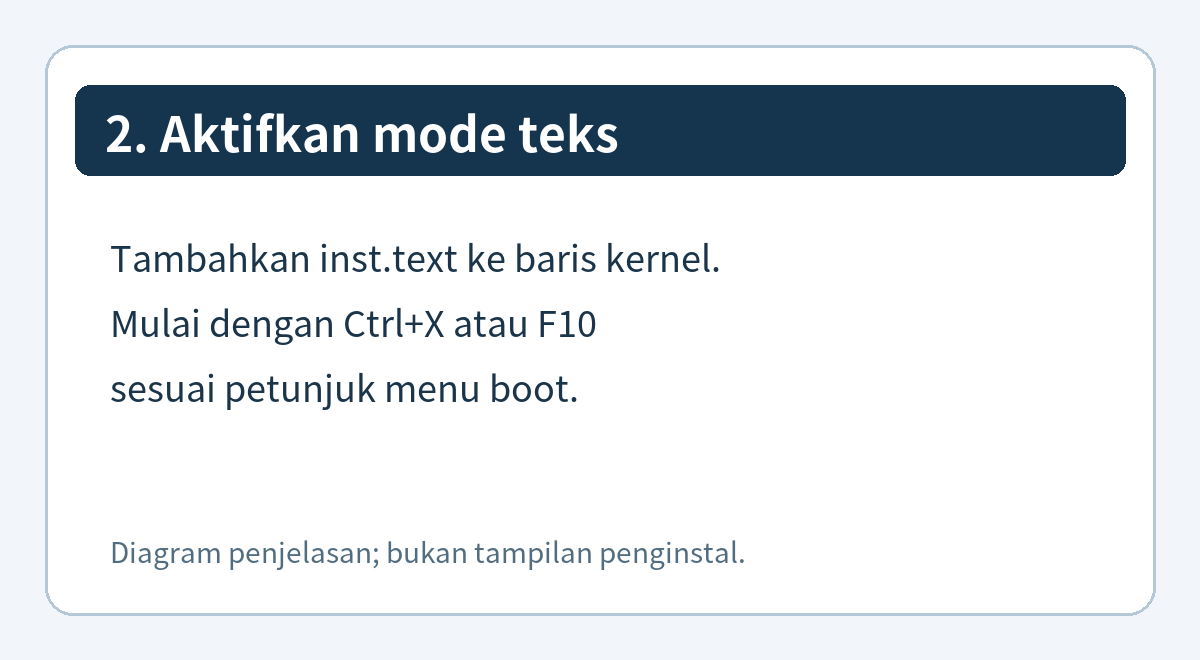
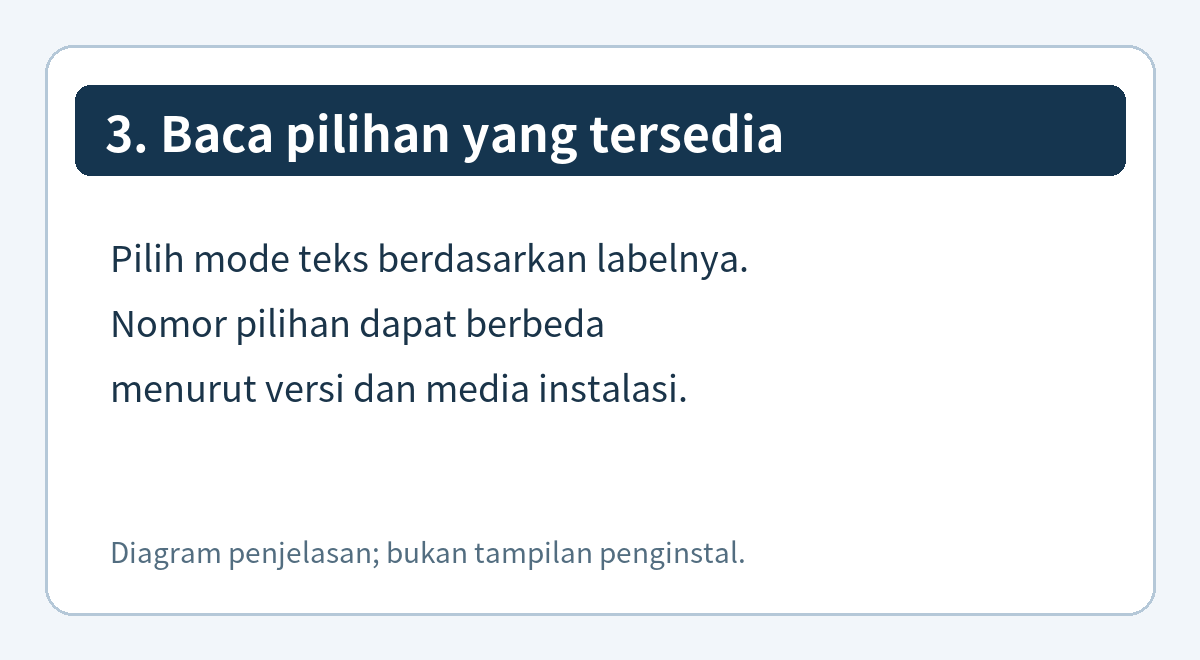
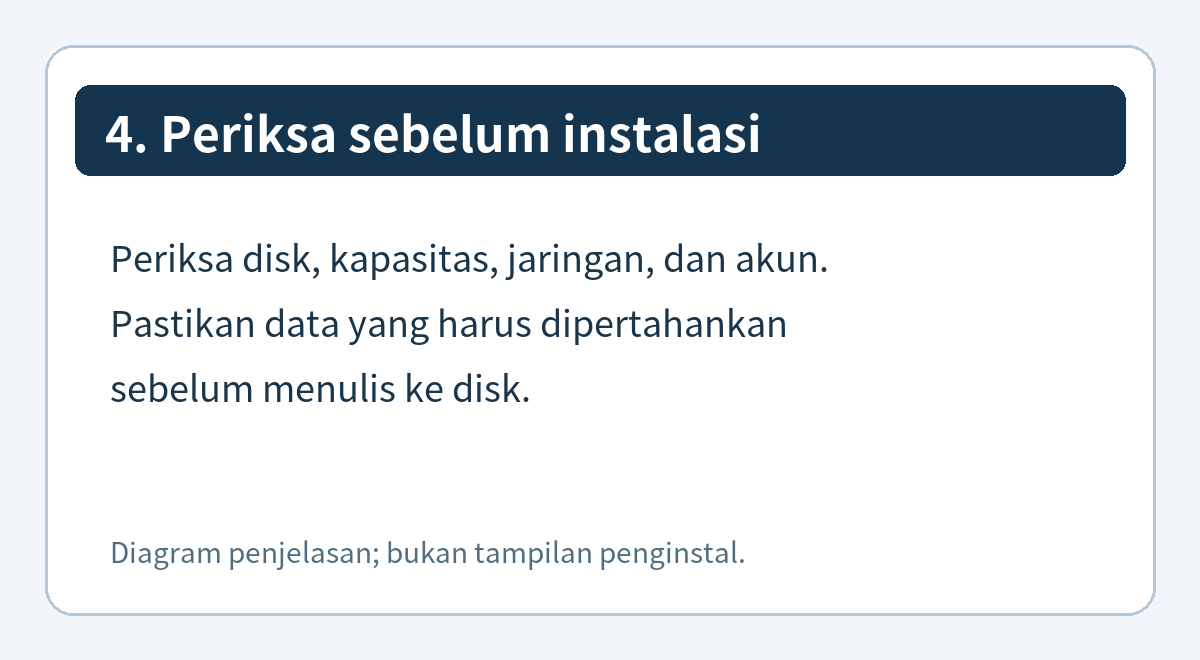
Contoh rujukan pada artikel asli menggunakan mesin virtual Rocky Linux 10.1 dan UEFI. Diagram berikut menjelaskan langkah dalam bahasa Indonesia dan bukan tangkapan layar penginstal. Tombol dan pilihan berbeda menurut media dan firmware; periksa disk, kapasitas, dan data yang harus dipertahankan.
- Pilih entri instalasi: Pilih media instalasi di menu boot UEFI. Tekan E untuk mengedit entri. Pada BIOS, ikuti petunjuk pada layar.
- Aktifkan mode teks: Tambahkan inst.text ke baris kernel. Mulai dengan Ctrl+X atau F10 sesuai petunjuk menu boot.
- Baca pilihan yang tersedia: Pilih mode teks berdasarkan labelnya. Nomor pilihan dapat berbeda menurut versi dan media instalasi.
- Periksa sebelum instalasi: Periksa disk, kapasitas, jaringan, dan akun. Pastikan data yang harus dipertahankan sebelum menulis ke disk.
Jangan anggap nomor pilihan selalu sama. Penginstal teks dapat memiliki kemampuan berbeda dari versi grafis; periksa dukungan penyimpanan dan enkripsi yang diperlukan. Dokumentasi opsi boot Anaconda menjelaskan inst.text.