Rocky Linux 10 강좌 / 최소 설치와 첫 로그인: 디스크·관리자 계정 확인
Rocky Linux 10 최소 설치는 검증한 ISO로 전용 VM을 부팅하고, 설치 디스크·일반 관리자 계정·최소 설치 프로파일을 정한 뒤 진행합니다. 설치가 끝나면 ISO가 아닌 가상 디스크로 부팅하고 일반 계정의 로그인과 sudo 권한을 확인해야 합니다. 이 글은 VirtualBox 7.2.10의 전용 VM에서 Rocky Linux 10.2 minimal ISO와 한국어 설치 화면을 사용하는 절차입니다.
설치 전에는 ISO와 대상 VM부터 대조하세요
가상 머신 구성 강좌에서 만든 것처럼 운영 자료와 분리된 VM을 사용합니다. 이 실습 VM은 CPU 2개, 메모리 4GB, EFI와 40GiB 가상 디스크 한 개를 사용했습니다. 기존 디스크를 지워도 되는지 확실하지 않다면 설치를 시작하지 않습니다.
VirtualBox의 VM 이름과 Storage에 연결된 VDI·ISO를 확인합니다. 설치 대상은 system.vdi 같은 전용 가상 디스크이며, 설치 매체는 검증한 Rocky-10.2-x86_64-minimal.iso입니다. ISO 서명·체크섬 검증을 통과한 파일을 사용하세요.
이 ISO는 최소 서버를 설치하기 위한 것입니다. 설치 후 바탕화면이 나오지 않고 텍스트 로그인 화면이 표시되는 것은 정상일 수 있습니다. 화면을 따라가기 위해 GUI 데스크톱 패키지를 추가할 필요는 없습니다.
매체 검사를 거쳐 설치 요약으로 이동하세요
- VM을 시작하고 설치 메뉴에서 Test this media & install Rocky Linux Minimal 10.2를 선택합니다. 파일 검증에 통과했더라도 설치 매체 읽기 오류를 확인하는 단계로 사용할 수 있습니다.
- 매체 검사에 오류가 없으면 설치 화면이 표시됩니다. 사용할 설치 언어를 선택하고 계속 진행으로 이동합니다.
- 설치 요약에서 경고 표시가 있는 항목부터 확인합니다. 설치 목적지, 사용자 생성, 설치 원천과 소프트웨어 선택을 검토합니다.
검사가 실패하면 설치를 강행하지 말고 ISO 해시, 파일 읽기 오류와 연결한 매체를 확인합니다. CPU 요구사항 오류나 설치 메뉴에 도달하지 못하는 문제는 파일 무결성과 별도로 호스트·가상 CPU 조건을 조사해야 합니다.
이 실습에서는 한국어가 선택된 화면에서 진행했습니다. 화면 언어와 키보드 배치는 다른 설정입니다. 오른쪽 위의 키보드 표시와 키보드 항목을 확인하고, 사용자 이름과 비밀번호에 사용할 문자가 의도대로 입력되는지 점검하세요. 비밀번호 확인을 위해 비밀값을 일반 메모장이나 화면 공유에 노출하지는 않습니다.
설치 디스크와 소프트웨어를 선택하세요
설치 목적지를 열고 장치의 모델과 전체 용량을 확인합니다. 실습 화면에서는 ATA VBOX HARDDISK, sda, 40GiB인 가상 디스크 한 개를 대조했습니다. 실제 환경의 장치명은 다를 수 있으므로 sda라는 이름만 보고 선택하지 않습니다.
- 사용하려는 전용 디스크에 선택 표시가 있는지 확인합니다. 필요하지 않은 추가 디스크는 선택하지 않습니다.
- 처음 만든 빈 실습 디스크에서는 자동 설정을 선택합니다. 기존 자료를 보존해야 하는 서버나 별도 파티션 정책이 있는 경우에는 이 예제를 그대로 적용하지 않습니다.
- 완료를 눌러 요약 화면으로 돌아갑니다. 기존 공간 회수나 삭제를 요구하는 창이 나오면 대상과 영향을 다시 확인합니다.
- 소프트웨어 선택에서 최소 설치가 선택됐는지 확인합니다. 여러 서비스를 한 번에 추가하기보다 필요한 패키지를 설치 후 개별적으로 관리합니다.
자동 파티션을 계획한 뒤 화면의 남은 공간은 전체 용량보다 작아 보일 수 있습니다. 전체 디스크 크기, 이미 계획된 파티션과 남은 공간은 서로 다른 값입니다. 실제 생성 결과는 설치 후 lsblk와 findmnt로 확인합니다.
시간대는 시간과 날짜에서 실제 운영 지역에 맞춥니다. 한국에서 관리하는 이번 실습은 Asia/Seoul을 사용합니다. 네트워크와 호스트 이름에서는 설치 VM의 어댑터가 연결됐는지 확인합니다. NAT를 쓰는 첫 실습에서는 DHCP 주소로 시작하고, 고정 IP는 복구 콘솔을 확보한 뒤 별도로 구성하는 편이 순서를 이해하기 쉽습니다.
전체 설치 항목의 역할은 Rocky Linux 공식 설치 안내에서도 확인할 수 있습니다. 안내서의 ISO 예시 버전과 현재 설치 버전이 다를 수 있으므로 실제 10.2 화면의 항목과 선택 결과를 기준으로 대조합니다.
root 대신 일반 관리자 계정을 준비하세요
root는 시스템 전체를 관리하는 특권 계정입니다. Rocky Linux 10 설치 프로그램 변경 사항은 root 계정을 기본적으로 비활성화하고 일반 관리자 계정을 만드는 방식을 설명합니다. root를 비활성화한 상태에서 일반 계정에 관리 권한도 주지 않으면 설치 후 관리 작업에 어려움이 생길 수 있습니다.
- 사용자 생성을 열고 표시할 이름과 로그인에 사용할 사용자 이름을 입력합니다. 이 실습의 계정 이름은
lfstudent입니다. - 이 사용자 계정(wheel 그룹 구성원)으로 administrative 권한을 추가 항목을 확인합니다. 화면 문구는 번역 상태에 따라 다를 수 있으며, 핵심은 해당 계정을 wheel 그룹의 관리자로 만드는 것입니다.
- 로그인에 비밀번호가 필요하도록 하고, 자신만 아는 충분히 긴 비밀번호를 설정합니다. 본문의 계정 이름은 예시이며 공용 비밀번호는 제공하지 않습니다.
- 완료 후 요약 화면에서 일반 관리자가 생성됐고 root 계정은 의도한 대로 비활성 상태인지 확인합니다.
아래는 이 실습에서 설치 시작 직전에 확인한 실제 요약 화면입니다. 전용 디스크·최소 설치·시간대·연결된 네트워크와 일반 관리자 계정의 상태를 함께 대조할 수 있습니다.
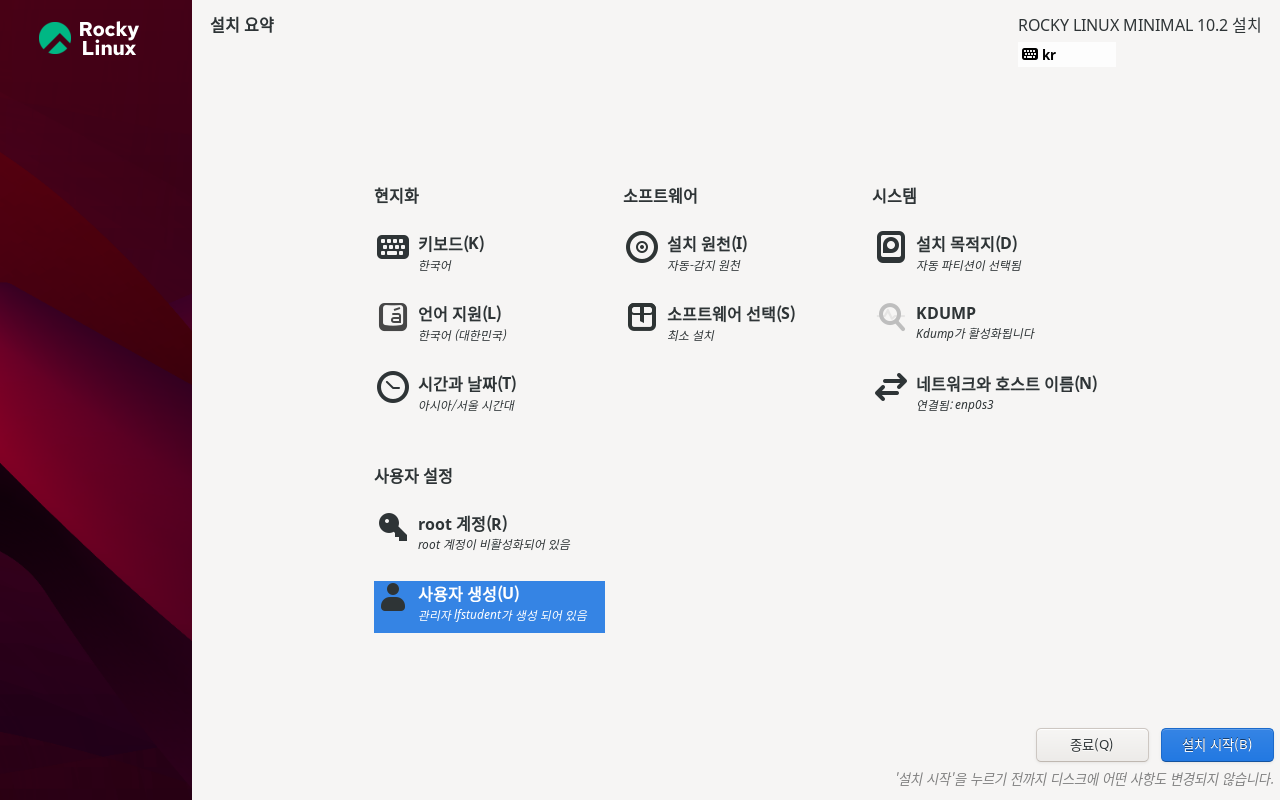
wheel은 관리 권한을 부여하는 데 사용하는 그룹이고, sudo는 허용된 관리 명령을 실행할 때 사용하는 도구입니다. 설치 화면의 선택 여부에만 그치지 않고 첫 로그인에서 실제 권한을 검사하겠습니다.
설치를 시작하고 가상 디스크로 재부팅하세요
요약 화면의 필요한 항목을 모두 확인한 뒤 설치 시작을 누릅니다. 이 시점부터 파티션 구성·포맷과 패키지 설치가 진행될 수 있습니다. 완료 전 VM을 강제로 끄거나 디스크를 분리하지 않습니다. 진행 시간이 길다고 같은 VM에 설치 명령을 반복해서 보내지 마세요.
완료 후 시스템 재시작으로 재부팅합니다. 설치 ISO가 다시 부팅된다면 설치를 다시 시작하지 말고 설치된 가상 디스크로 부팅해야 합니다. 광학 드라이브의 ISO 연결과 부팅 순서를 확인하고, 필요한 경우 VM을 정상 종료한 뒤 ISO를 분리합니다. 설치한 디스크 파일 자체를 삭제하거나 분리하는 작업과는 다릅니다.
재부팅 뒤 텍스트 로그인 프롬프트가 나오면 설치 중 만든 일반 계정으로 로그인합니다. 비밀번호를 입력할 때 화면에 문자가 표시되지 않는 것은 일반적인 동작입니다. 입력이 안 된다고 같은 비밀번호를 여러 번 이어서 타이핑하지 말고 한 번 입력한 뒤 Enter를 누릅니다.
첫 로그인에서 버전·권한·디스크를 확인하세요
다음 명령은 Rocky Linux VM의 터미널 안에서 실행합니다. Windows PowerShell에서 실행해 호스트의 결과와 섞지 않습니다. 앞의 명령들은 상태 조회이고, sudo -v는 해당 계정이 sudo 인증을 할 수 있는지 확인합니다.
cat /etc/os-release
whoami
id -nG
sudo -v
lsblk -o NAME,SIZE,FSTYPE,MOUNTPOINTS
findmnt /
ip -br address
ip route
getenforce| 확인 항목 | 판단 기준 |
|---|---|
| 배포판 | ID=rocky와 설치한 VERSION_ID 확인 |
| 일반 계정 | whoami에 만든 계정 이름이 표시되는지 확인 |
| 관리 권한 | id -nG의 wheel 포함 여부와 sudo -v 성공 확인 |
| 저장장치 | 전용 가상 디스크와 루트 파일 시스템의 연결, 실제 파티션 구성 확인 |
| 네트워크 | 루프백 이외의 어댑터 주소와 기본 경로 확인. NAT 주소는 환경에 따라 달라짐 |
| SELinux | 기본 정책을 유지한 실습에서는 Enforcing 상태 확인. 접속 문제 해결을 위해 임의로 끄지 않음 |
이 전용 VM에서는 Rocky Linux 10.2와 커널 6.12.0-211.16.1.el10_2.0.1.x86_64로 첫 부팅한 뒤 위 명령들을 실행했습니다. lfstudent wheel 그룹과 sudo 인증 성공, 루트 파일 시스템의 XFS, enp0s3의 주소와 기본 경로, SELinux의 Enforcing 상태를 확인했습니다. 이는 Windows 호스트의 명령 결과가 아니라 VirtualBox 안에서 실행한 Rocky Linux의 결과입니다.
이때 lsblk에는 40G 디스크 아래에 EFI용 600M, /boot용 2G, 나머지를 사용하는 LVM 영역이 표시됐습니다. LVM(Logical Volume Manager)은 디스크 공간을 논리 볼륨으로 나누어 관리하는 방식이며, 이번 자동 구성은 rlm-root에 약 33.5G, rlm-swap에 약 3.9G를 배정했습니다. 이 수치를 모든 설치의 고정 결과로 외우지 말고 자신의 출력과 마운트 지점을 비교하세요. findmnt /에서는 실제 루트 경로가 /dev/mapper/rlm-root에 연결된 것을 확인할 수 있었습니다.
권한이 없다는 메시지가 나오면 설치 중 관리자 체크를 빠뜨렸는지 확인합니다. root 비밀번호 설정이나 다른 관리자 계정 등 사용할 수 있는 복구 경로가 있는지부터 판단하고, 임의로 sudo 설정 파일 전체를 덮어쓰지 않습니다. 설치 직후의 빈 실습 VM이라면 올바른 계정 구성으로 다시 설치하는 방법도 검토할 수 있지만 기존 자료가 있는 시스템에는 적용하지 않습니다.
첫 로그인에 성공해도 아직 애플리케이션 운영 준비가 모두 끝난 것은 아닙니다. 이 글의 완료 기준은 설치한 가상 디스크로 부팅되고, 일반 계정으로 로그인할 수 있으며, 의도한 sudo 권한·네트워크·파일 시스템 상태를 설명할 수 있는 것입니다.




