Rocky Linux / SSH 端口、Wi-Fi、密码策略与文本安装要点
修改 Rocky Linux 的 SSH 端口,需要一起核对 SELinux、主机防火墙和 sshd 配置,并在保留现有会话及控制台恢复路径的前提下测试新连接。以下分别整理 SSH、Wi-Fi、密码质量策略和文本安装的操作要点;它们是独立任务,不必为了改一个端口同时修改其他安全设置。
修改 SSH 端口前,先准备可恢复的访问路径
cat /etc/rocky-release
sudo sshd -T | grep -E "^(port|listenaddress) "
sudo firewall-cmd --get-active-zones
getenforce
先记录 Rocky 版本、SSH 解析出的端口与监听地址、实际启用的防火墙区域,以及 SELinux 模式。sshd -T 显示解析结果,不证明守护进程已经按此监听,也不证明认证能成功;实际监听还需用 ss 核对。若涉及按用户或来源匹配的认证条件,应使用符合真实连接条件的 sshd -T -C 检查。
保留当前 SSH 会话,确认带外控制台能用,并备份主配置及本次会修改的 include 文件。示例使用 TCP 50022,必须先确认它未被占用且符合组织端口规划。public 只是示例区域,要替换成实际接口或来源地址对应的 zone;若没有使用 firewalld,应核对真正生效的防火墙、云安全组及必要的 NAT 转发。
认证与权限应另外核对。可参考 Rocky Linux root SSH 登录与普通管理员 sudo 的区别(英语);不要把改端口当作启用 root 密码登录的理由。SELinux 相关判断可参考 Rocky Linux SELinux 模式与策略排查(英语)。
先准备 SELinux 类型和新端口的防火墙许可
sudo semanage port -l | grep "^ssh_port_t"
sudo ss -lntp
找不到 semanage 时,检查 policycoreutils-python-utils 包。第一条只筛出 ssh_port_t,不足以证明 50022 没有其他映射;还应检查完整的 semanage port -l 列表,包括覆盖该端口的 TCP 范围。ss -lntp 则用于核对是否有进程已监听此端口。
只有 SELinux 已启用、目标端口确实需要新映射且不存在冲突时,才执行下面的 -a。若端口已属于 ssh_port_t,不要重复添加;若属于其他类型,先调查原服务并选择其他端口或制定独立变更计划,不要直接改类型,也不要为此关闭 SELinux。
sudo semanage port -a -t ssh_port_t -p tcp 50022
sudo firewall-cmd --zone=public --add-port=50022/tcp
两条命令是两个独立操作,必须分别确认成功;不能因为后一条成功就推断前一条也成功。此时保留旧 SSH 许可。如果运维要求限制管理网来源,应把同样的来源约束用于新端口;示例中的 zone 端口放行本身不会额外限制来源。
主机许可也不能绕过上游网络策略。具体区域、服务和临时规则的关系,可参考 Rocky Linux firewalld 区域、服务和端口管理(英语)。SELinux 非标准服务配置的通用方法见 RHEL 9 的 SELinux 非标准配置说明。
应用 sshd 配置,并用另一个终端测试
Port 50022在实际生效的 sshd 全局配置中修改端口,核对 Include 展开顺序及 ListenAddress 是否指定了端口。不要把 Port 放进 Match 条件块。OpenSSH 的很多选项采用首先取得的值,但 Port 允许多个条目:新增一行可能增加监听端口,并不必然覆盖旧端口。因此,应明确本次是替换还是临时同时保留两个监听端口。
仅保留旧防火墙规则,不代表 sshd 仍监听旧端口。若恢复方案依赖旧端口的新连接,需要明确保留并验证该监听,或具备已验证的控制台。更改端口也不能替代公钥认证、来源限制和及时更新。选项语义可查阅 OpenSSH sshd_config 官方手册,并以本机版本支持情况为准。
sudo sshd -t && sudo systemctl reload sshd
sudo ss -lntp
sshd -t 成功后才会执行 reload;紧接着的 ss 查询则独立运行。语法无误不等于服务重载成功或远程可达,需分别检查命令状态与监听地址、端口。此例针对由 sshd 服务直接管理监听的常见配置;若实际由套接字单元或自定义启动参数管理,先按该启动方式核对,不要照搬。
在另一个终端执行 ssh -p 50022 用户@服务器,把用户与服务器替换成实际值,并测试所需的 sudo 操作。现有会话可用并不能证明新连接成功。确认成功后,将本次放行规则单独写入 permanent 配置,再分别查询两套规则。
sudo firewall-cmd --permanent --zone=public --add-port=50022/tcp
sudo firewall-cmd --zone=public --list-ports
sudo firewall-cmd --permanent --zone=public --list-ports
--list-ports 只列出显式开放的端口,不能完整展示通过服务、rich rule、来源绑定等方式形成的有效许可。还需检查相关 zone 的服务和来源策略,并以新连接测试为准。runtime 立即生效,permanent 是持久配置;此处两边分别添加同一项,不需要为了同步它而整体保存所有 runtime 规则。完整语义见 firewall-cmd 官方手册。
新连接失败时,用保留的会话或控制台恢复本次改过的 SSH 文件,运行 sshd -t 并重新加载;确认旧监听和旧端口新连接都恢复后,再清理本次新增的防火墙和 SELinux 项目。不要删除原有规则或其他任务的变更。只有在新访问路径与恢复方式均验证后,才另行决定是否撤销旧 22 端口许可。
准备 Wi-Fi 工具时,还要检查硬件和连接归属
nmcli device status
rpm -q NetworkManager-wifi
sudo dnf install NetworkManager-wifi
nmcli device status 显示 NetworkManager 看到的设备状态,rpm -q 查询包是否已安装,最后一条才是安装操作。没有安装包时查询会返回相应提示,不代表 Wi-Fi 硬件一定缺失。命令和设备状态可查阅 NetworkManager 的 nmcli 官方参考。
安装后仍需核对设备、驱动、固件、无线硬件或软件阻断,以及连接配置文件。没有物理或直通无线设备的虚拟机,不会因安装软件包而出现 Wi-Fi 接口。更改远程服务器正在使用的网络前,先准备控制台;不要把“安装工具”直接等同于“可以安全切换连接”。
检查实际 PAM 链,再调整密码质量策略
authselect current
sudo grep -R "pam_pwquality" /etc/pam.d/
sudo grep -R -E "^[[:space:]]*(minlen|enforcing|enforce_for_root)" /etc/security/pwquality.conf /etc/security/pwquality.conf.d/ 2>/dev/null
PAM(Pluggable Authentication Modules,可插拔认证模块)决定密码修改流程调用哪些模块。先用 authselect current 查看配置,再检查实际 PAM 链是否调用 pam_pwquality,以及配置文件和 drop-in 是否参与生效。搜索结果可能包含注释或未使用的文件,不能只靠 grep 命中就认定策略有效。
最后一条命令有意隐藏标准错误:目录不存在、权限不足或其他读取问题可能看不到,所以无输出不等于没有策略。变更前应核对路径是否可读、检查失败原因并备份原文件。minlen 与字符类别 credit 组合后,不一定等于单纯的最小字符数;注释行也不是生效值。选项与覆盖关系以本机 man pwquality.conf、PAM 参数和实际库版本为准,可对照 libpwquality 上游配置手册。
不要直接覆盖 authselect 管理的 PAM 文件,应按其管理方式维护。enforcing 决定检查失败是否阻止密码修改,enforce_for_root 涉及由 root 修改密码时的强制检查;需结合有效 PAM 参数判断,不能只读文件里的一个值。不要为了消除警告而整体关闭密码质量检查。
此类检查通常发生在设置或修改密码时,不会自动替换所有既有密码,也不等于配置了登录失败锁定。先在独立练习账户上测试预期允许和拒绝的情况;失败时只恢复本次配置并重新测试,保留可用的管理员恢复入口。
按当前文本安装画面的提示操作
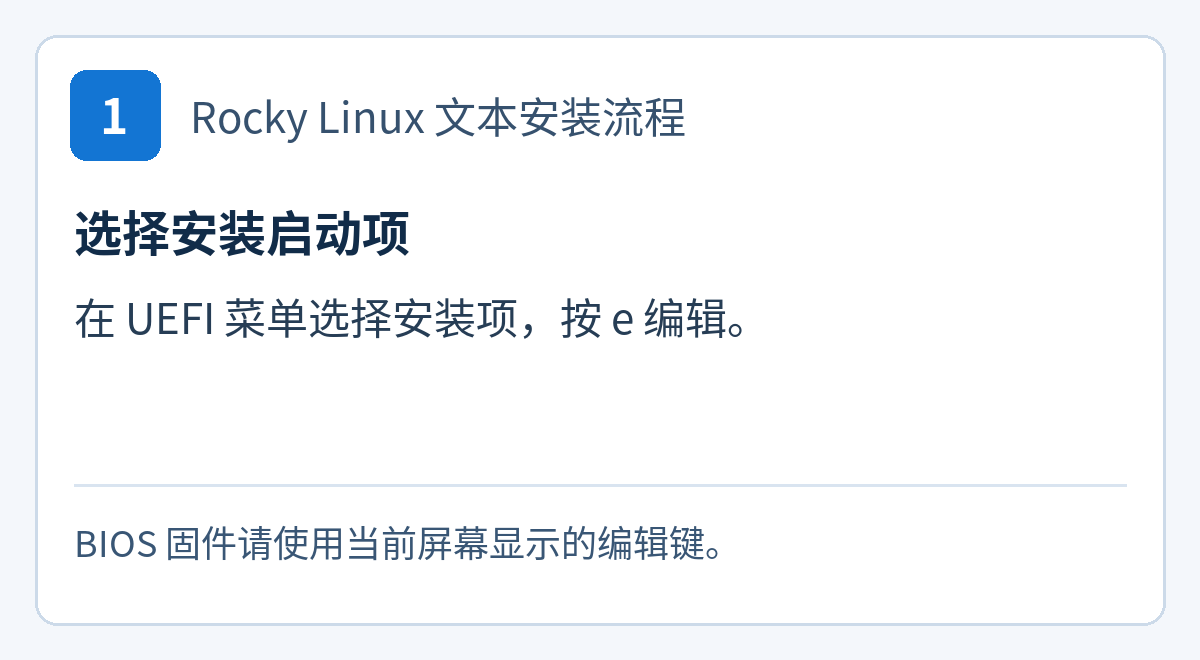
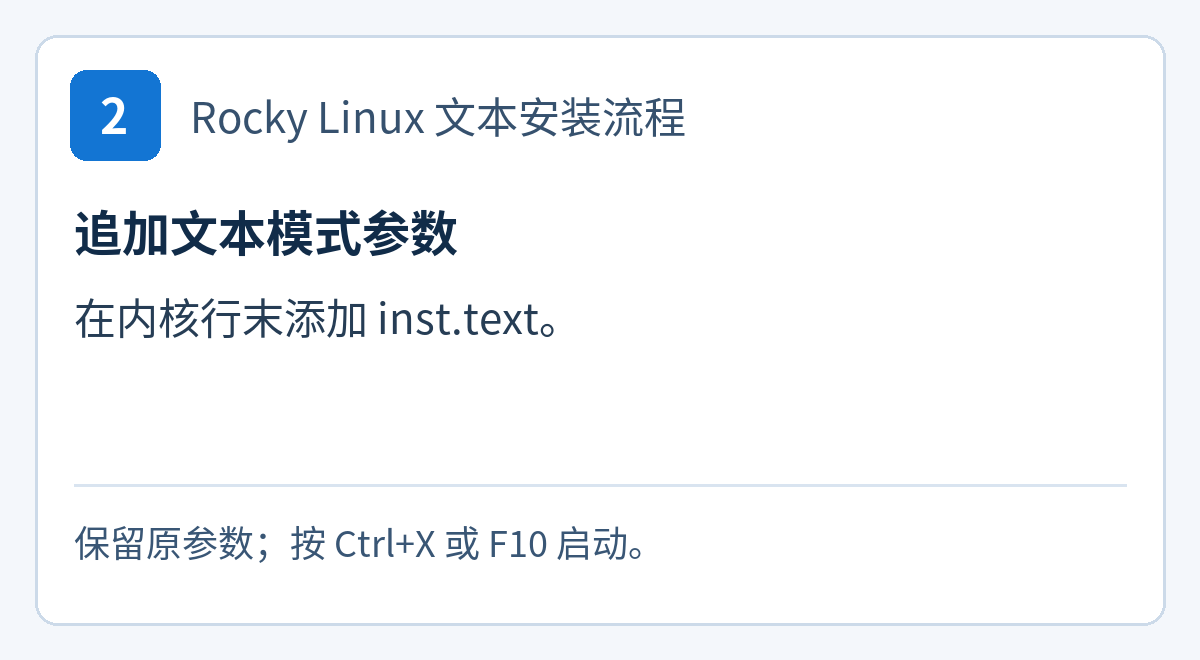
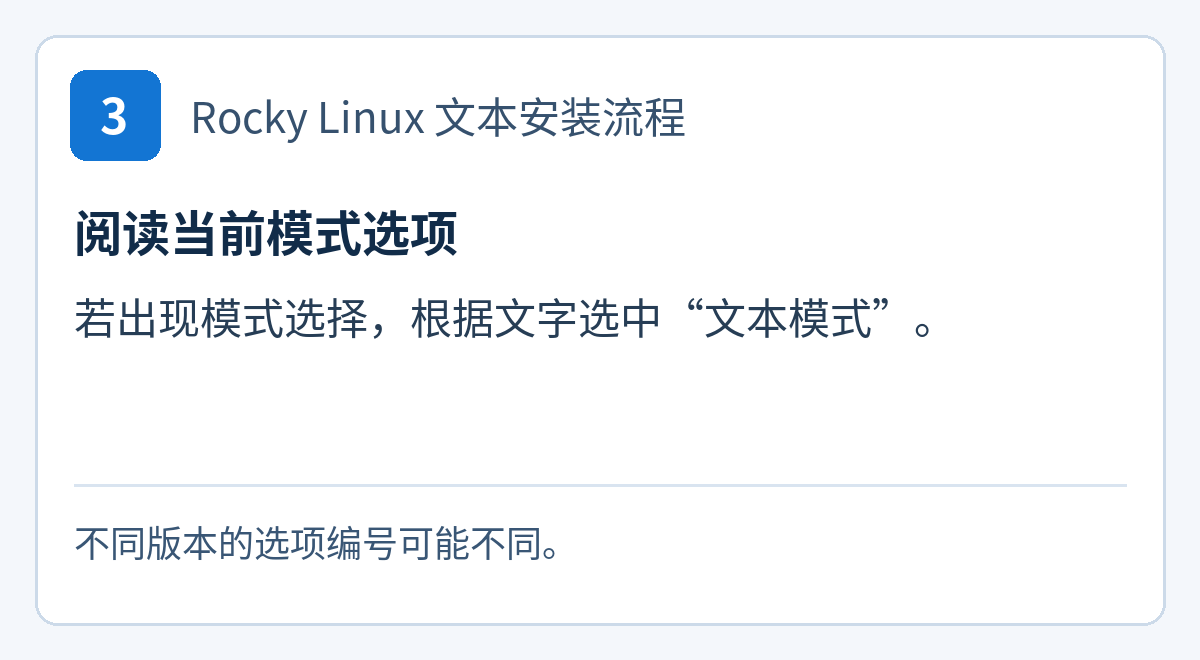
原文中的示例是 Rocky Linux 10.1 虚拟机的 UEFI 启动画面。以下中文流程图解释相同步骤,属于教学示意,不是重新拍摄的安装器截图;版本、固件、按键和选项编号都应以当前屏幕为准。inst.text 请求有限功能的文本安装界面,见 Anaconda 官方启动参数文档。
- 在 UEFI 的 GRUB 菜单选择安装项,按
e进入编辑。若使用 BIOS 启动,则按介质显示的编辑键操作。
- 在内核行末添加
inst.text,保留原来的其他参数;按当前画面提示使用Ctrl+X或F10启动。这里的文本参数决定安装界面,不等于永久把安装后的系统切换到命令行启动。
- 如果安装器仍显示模式选择,阅读选项文字后选中文本模式。不要把示例中的数字
2当成所有版本的固定输入。
- 按实际菜单完成各项检查,尤其确认目标磁盘、容量、需保留的数据、网络、软件来源和用户设置。最终写入磁盘前再次核对,不能因菜单能打开就认定不会覆盖现有数据。
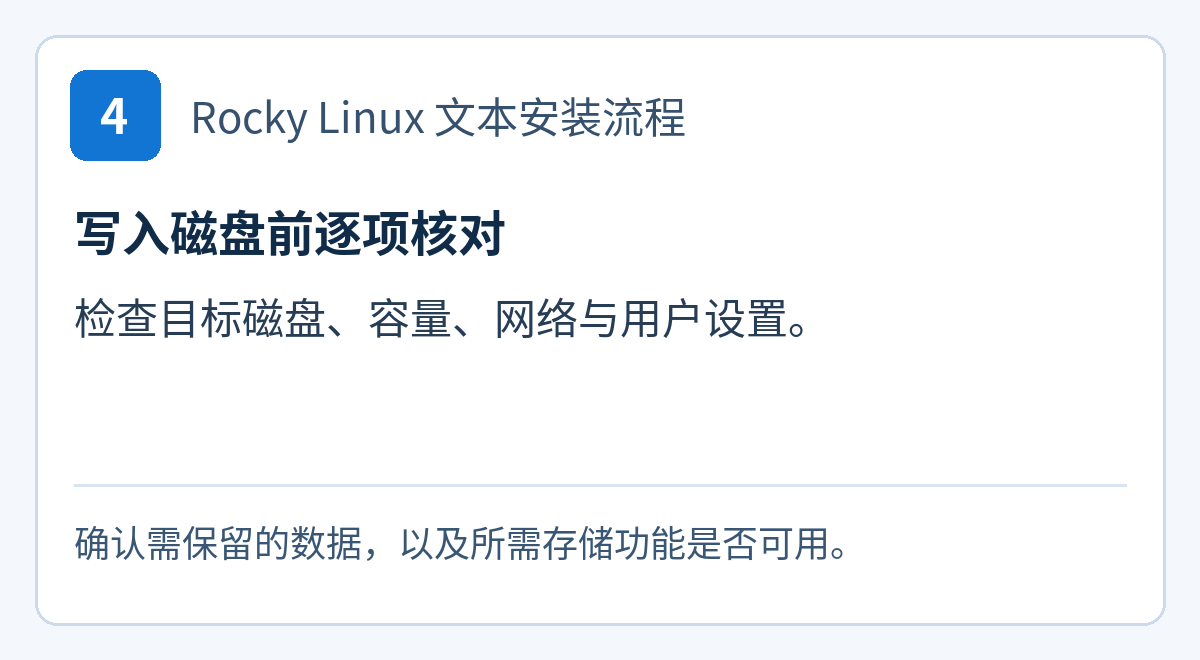
文本安装器与图形安装器提供的功能可能不同。若需要自定义分区、特定存储或加密布局,应先确认该版本的文本界面是否支持;无法满足要求时,应在写盘前改用适合的安装方式,而不是忽略缺失的选项继续安装。




