Manajemen disk Linux: membuat partisi, memformat, dan memasang
Untuk memakai disk tambahan di Linux, identifikasi perangkat, buat partisi, buat sistem berkas, lalu pasang pada direktori. Entri UUID di /etc/fstab dapat meminta pemasangan saat boot. Operasi penulisan dalam panduan ini hanya untuk disk latihan khusus yang kosong, tidak digunakan, dan tidak menyimpan data yang perlu dipertahankan.
Pastikan disk dan siapkan pemulihan
Disk adalah perangkat penyimpanan; partisi adalah wilayah yang dibatasi di dalamnya. Sistem berkas mengatur file dalam wilayah itu, sedangkan titik mount adalah direktori tempat isinya dapat diakses. Panduan disk, partisi, dan sistem berkas dalam bahasa Inggris menjelaskan perbedaannya.
Siapkan disk tambahan kosong, misalnya pada mesin virtual latihan, akun yang berwenang menggunakan sudo, dan akses konsol. Alat partisi dan mount umumnya berasal dari util-linux; ext4 memerlukan e2fsprogs dan XFS memerlukan xfsprogs. Periksa ketersediaannya terlebih dahulu.
lsblk -o NAME,SIZE,MODEL,SERIAL,TYPE,FSTYPE,MOUNTPOINTS
findmnt
sudo fdisk -l
Cocokkan model, kapasitas, nomor seri bila tersedia, dan koneksi atau inventaris mesin virtual dengan disk yang ditambahkan. Periksa sistem berkas dan mount yang ada. Tidak terpasang bukan bukti bahwa disk kosong: disk dapat digunakan untuk swap, enkripsi, RAID, atau Logical Volume Manager (LVM). Hentikan jika ragu. Cadangkan data yang diperlukan dan tabel partisi di lokasi lain serta pastikan pemulihan dapat dilakukan sebelum mengedit.
/dev/sdb dan /dev/sdb1 hanyalah contoh. Ganti dengan perangkat yang telah dipastikan dan jangan gunakan disk sistem. Nama NVMe dapat berbentuk /dev/nvme0n1 dan /dev/nvme0n1p1. Jika lsblk lama tidak mendukung MOUNTPOINTS, periksa bantuannya dan gunakan MOUNTPOINT, lalu cocokkan dengan mount sebenarnya.
Periksa perangkat dan sistem berkas
Perintah berikut hanya mencantumkan nama berpola sd, bukan seluruh NVMe, perangkat virtual, atau volume logis. Gunakan pula pemeriksaan sebelumnya.
ls -l /dev/sd*Keluaran ilustratif dari lingkungan lama; nama dan tanggal sebenarnya dapat berbeda:
brw-rw----. 1 root disk 8,  0 Oct 16 13:12 /dev/sda
brw-rw----. 1 root disk 8,  1 Oct 16 13:12 /dev/sda1
brw-rw----. 1 root disk 8,  2 Oct 16 13:12 /dev/sda2
brw-rw----. 1 root disk 8, 16 Oct 16 13:12 /dev/sdb
brw-rw----. 1 root disk 8, 32 Oct 16 13:12 /dev/sdc
Dalam pola ini /dev/sda dan /dev/sdb mewakili disk lengkap, yang dapat berupa HDD, SSD, atau perangkat virtual; /dev/sda1 mewakili partisi. df -T menampilkan jenis sistem berkas yang terpasang dan sudo blkid membaca tanda serta pengenal perangkat blok yang dikenali. Masing-masing tidak menjamin inventaris semua jenis penyimpanan.
Buat partisi GPT dengan fdisk
GPT (GUID Partition Table) adalah tabel yang mendeskripsikan partisi. Prosedur berikut membuat tabel GPT baru dan satu partisi pada disk latihan kosong; ini bukan konversi yang mempertahankan tabel lama. Lihat manual fdisk untuk format GPT dan MBR/DOS.
- Buka hanya disk yang telah dipastikan. Ulangi pemeriksaan identitas bila perlu. Di fdisk,
mmenampilkan bantuan danqkeluar tanpa menulis perubahan yang masih tertunda.
sudo fdisk /dev/sdb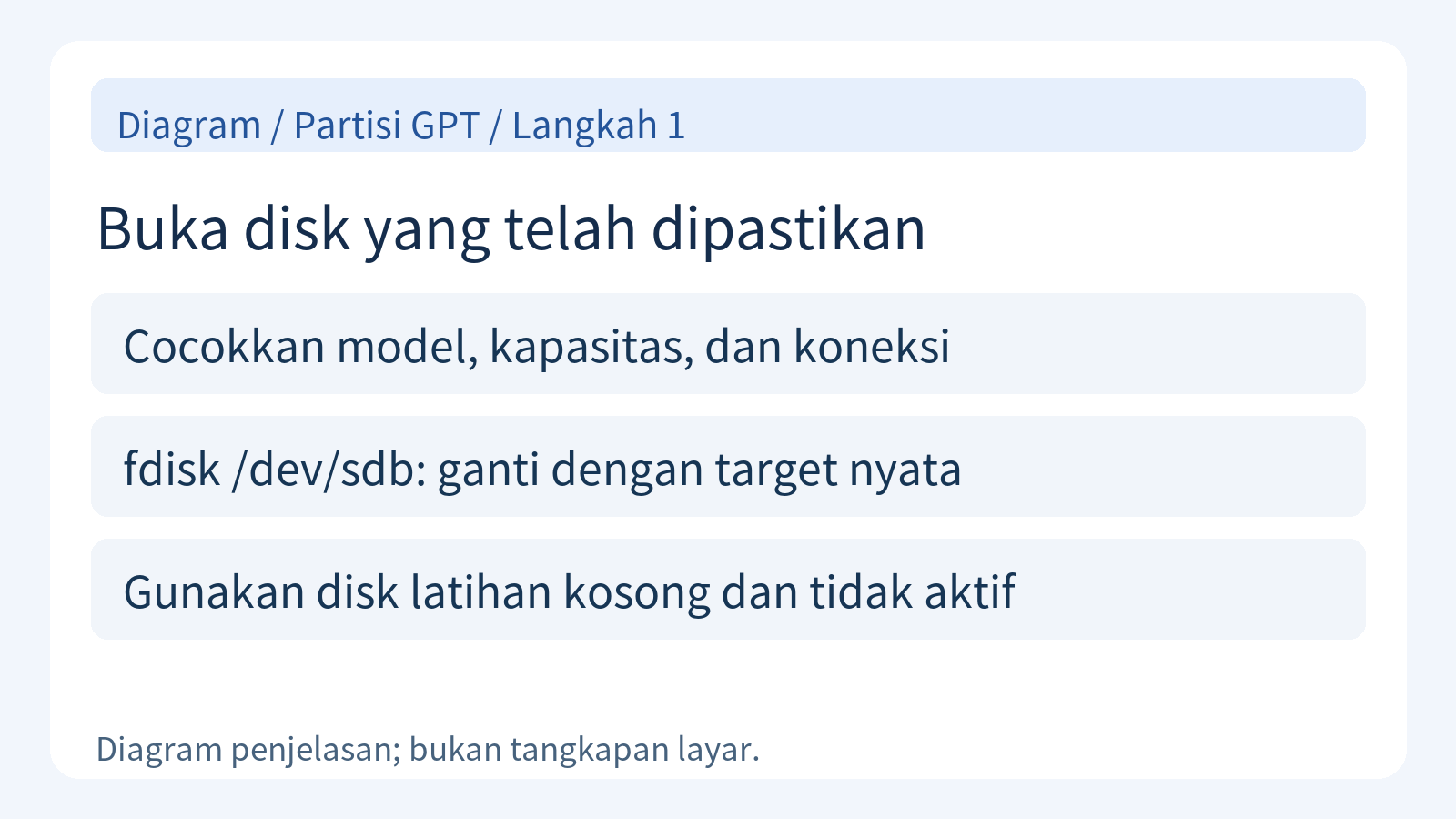
- Buat tabel GPT dalam memori. Ketik
ghanya pada disk latihan kosong. Tabel sebelumnya akan diganti saat ditulis; sebelum itu,qmembatalkan perubahan. Keluaran berikut hanya contoh dan GUID-nya bukan milik disk Anda.
Command (m for help): g
Created a new GPT disklabel (GUID: F13C6D0D-1E30-4448-B015-A61F3AE9EA48).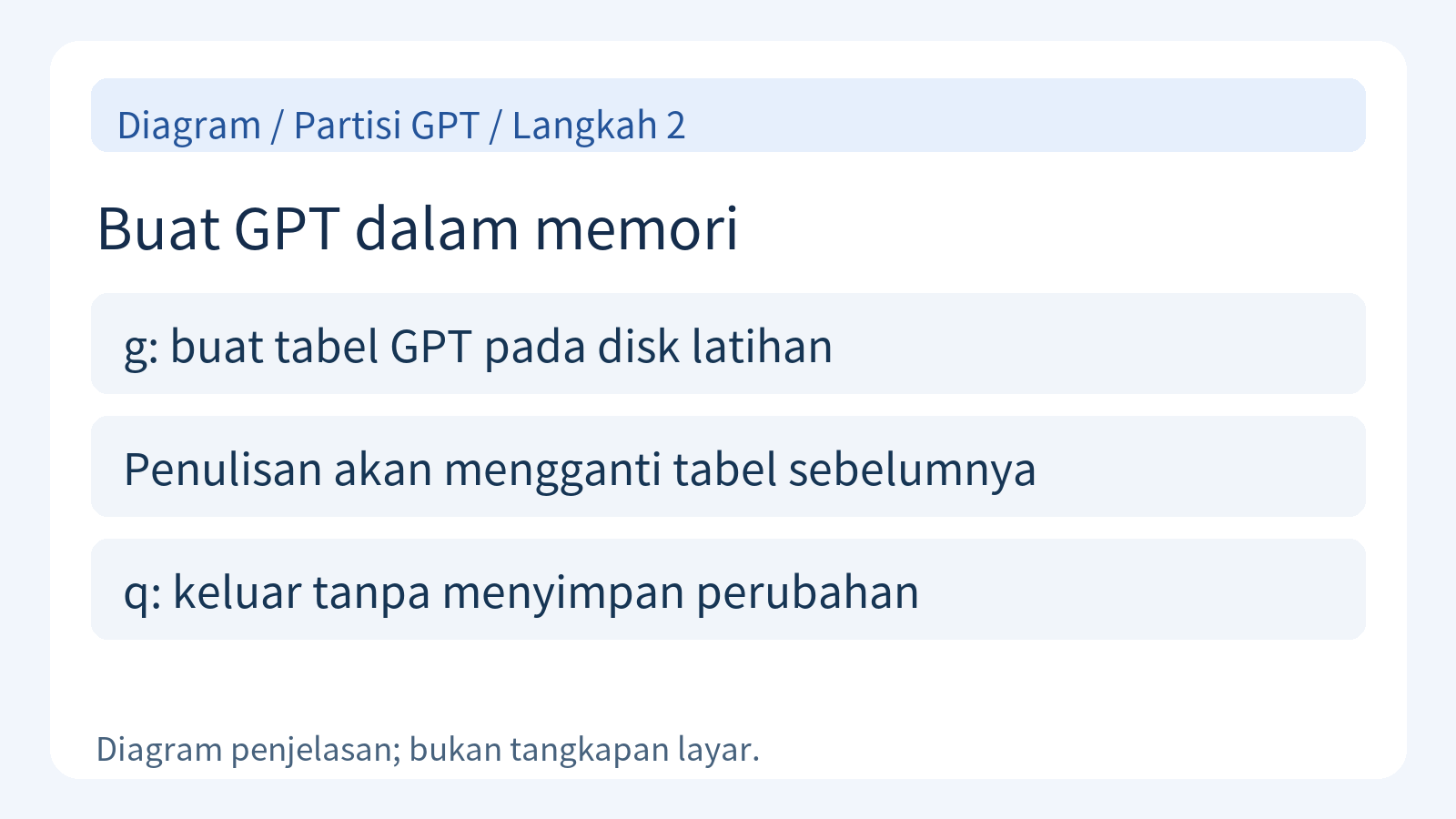
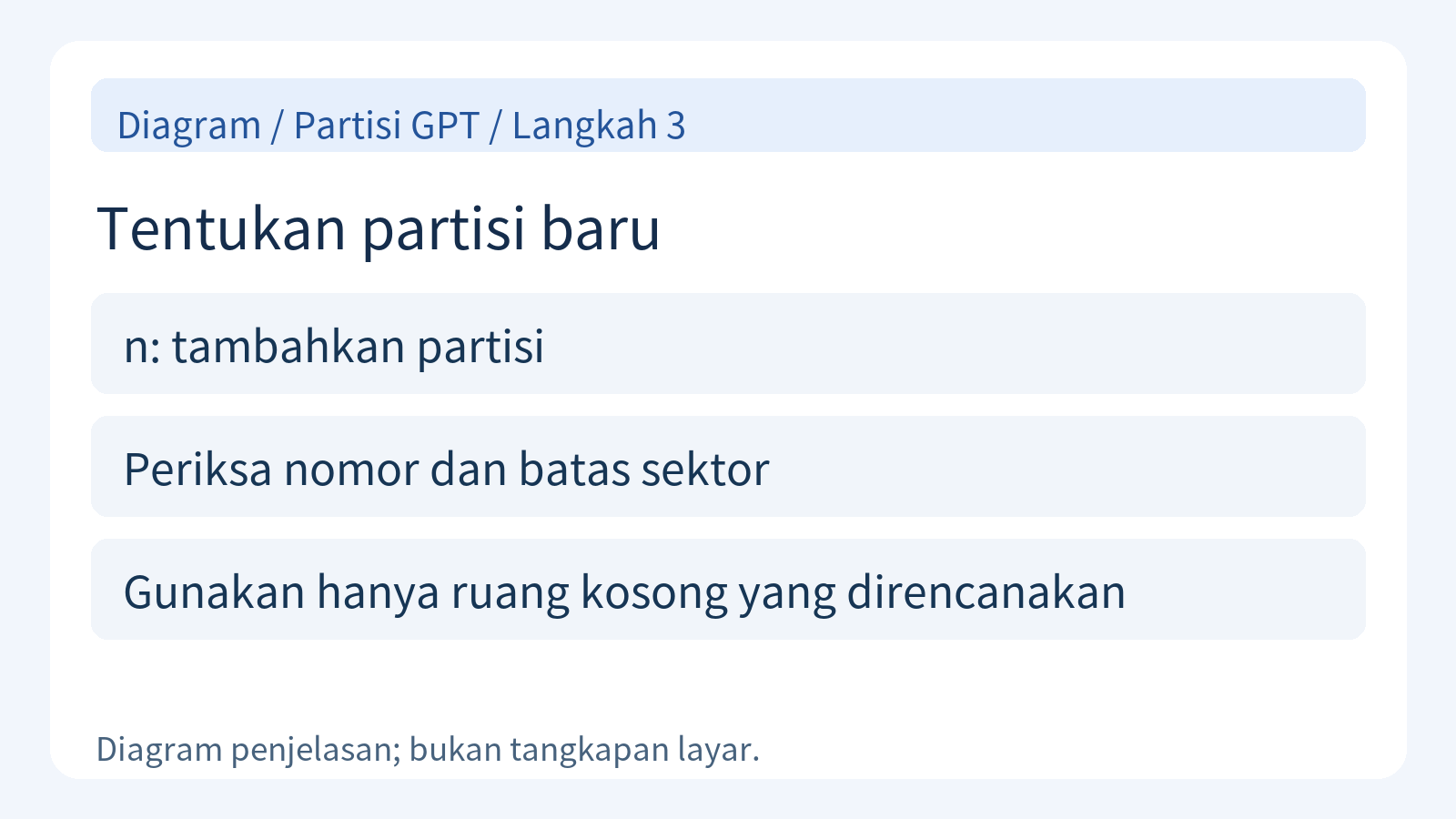
- Tambahkan partisi dengan
n. Untuk satu partisi, pilih nomor yang ditawarkan, biasanya 1, dan periksa sektor awal serta akhir. Nilai default mengikuti ruang tersedia dan penyelarasan perangkat. Pilih akhir maksimum hanya jika ingin memakai seluruh ruang bebas yang direncanakan; untuk partisi lebih kecil masukkan kapasitas yang diinginkan.
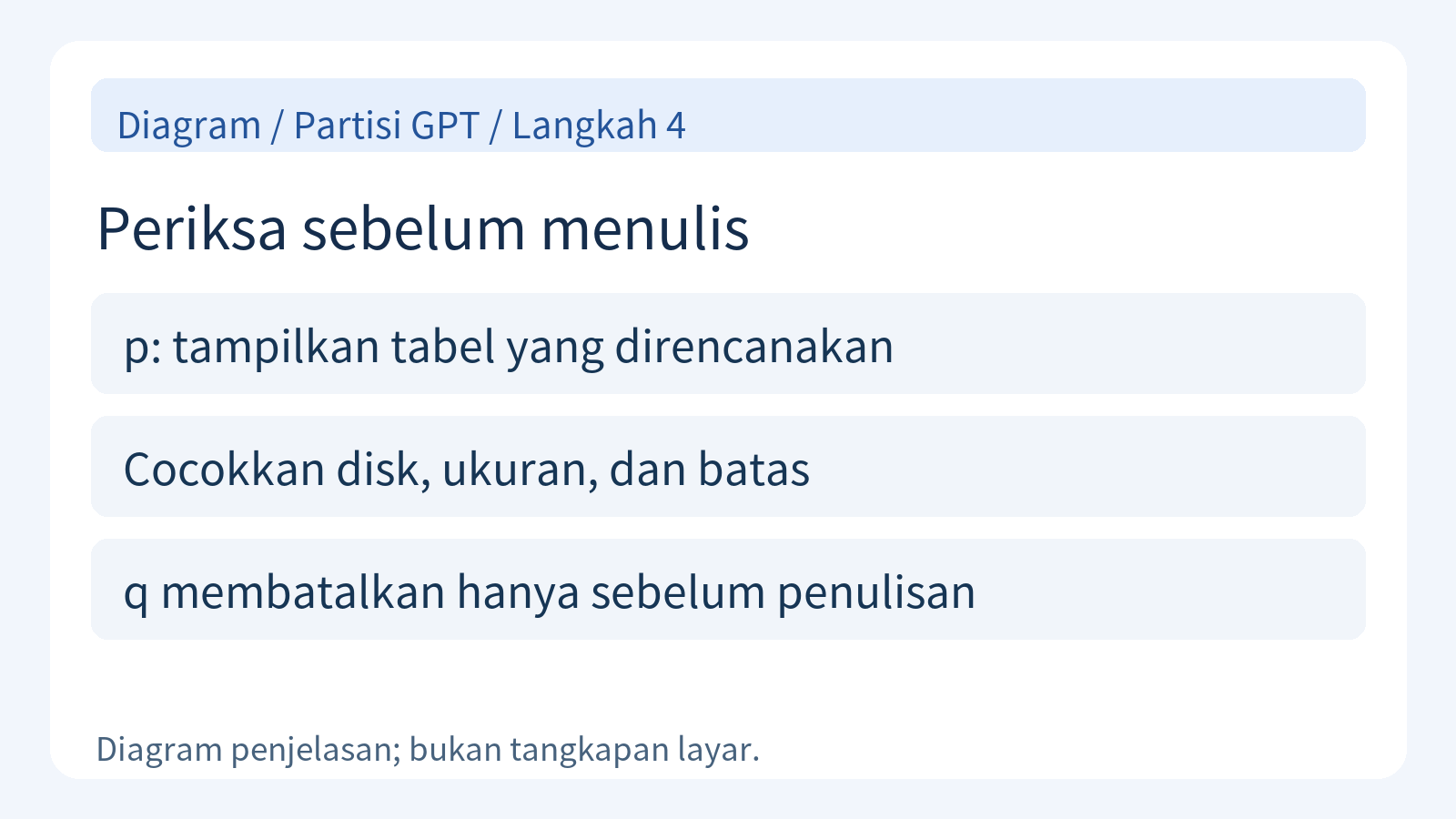
- Periksa usulan dengan
p. Cocokkan disk, GPT, nomor, ukuran, dan batas partisi. Gunakanqjika ada ketidaksesuaian; perintah itu hanya membatalkan perubahan yang belum ditulis.
- Tulis dengan
wlalu periksa kembali. Setelah keluar, jalankanlsblkdan pastikan partisi yang diharapkan muncul dengan ukuran yang direncanakan. Jika kernel gagal membaca ulang tabel atau partisi tidak muncul, berhenti sebelum memformat dan selesaikan masalah penggunaan disk atau pembacaan tabel, termasuk reboot laboratorium terencana jika diperlukan.
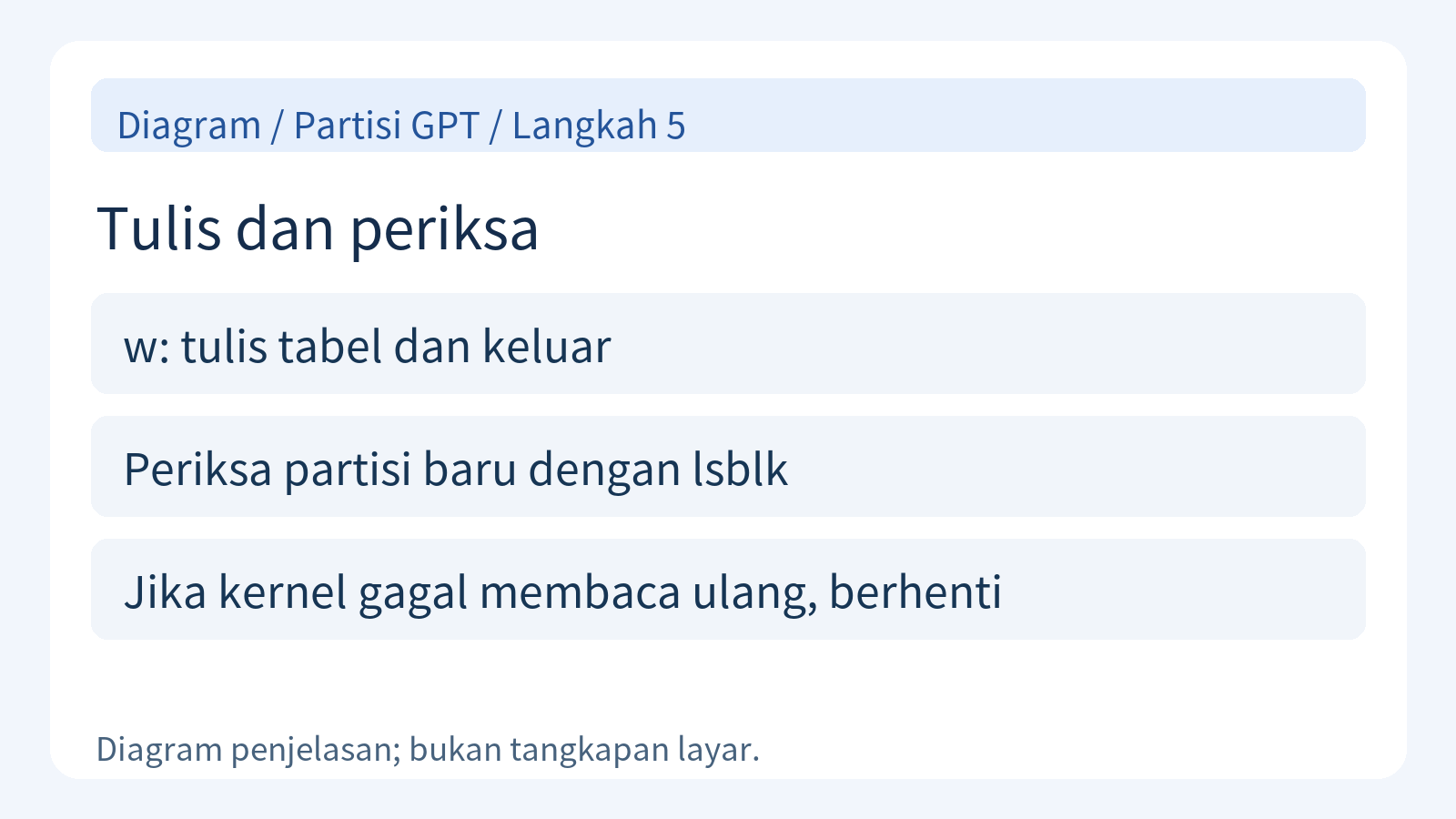
Kelima gambar adalah diagram, bukan tangkapan sesi. Setelah w, q tidak membatalkan penulisan. Membuat partisi belum membuat sistem berkas.
Pada sektor logis 512 byte, MBR memiliki batas sekitar 2 TiB. Batas bergantung pada format dan ukuran sektor; disk 4 TiB dalam kondisi tersebut dapat memerlukan GPT untuk memakai seluruh kapasitas. Jangan membuat tabel baru dengan g pada disk berisi data hanya untuk menghilangkan peringatan.
Format partisi sebagai ext4 atau XFS
Pastikan sekali lagi bahwa target adalah partisi disk latihan, bukan seluruh disk, tidak terpasang, tidak digunakan, dan tidak mengandung data yang perlu disimpan. Format mengganti struktur sistem berkas sebelumnya. Jangan memakai opsi paksa untuk mengabaikan peringatan tanpa menyelesaikan penyebabnya.
Pilih satu saja. Untuk ext4, gunakan contoh berikut dan lihat manual mke2fs:
sudo mkfs.ext4 /dev/sdb1Untuk XFS, gunakan alternatif ini sesuai manual mkfs.xfs:
sudo mkfs.xfs /dev/sdb1Jangan menjalankan keduanya berurutan pada partisi yang sama: format kedua mengganti hasil pertama. Setelahnya, jalankan sudo blkid /dev/sdb1 dengan nama perangkat yang sebenarnya. Pastikan TYPE menunjukkan ext4 atau xfs sesuai pilihan, serta catat UUID sistem berkas. Contoh fstab berikut memakai XFS; sesuaikan jika memilih ext4.
Pasang, periksa, dan lepas mount
Siapkan direktori baru yang kosong. Mount di atas file yang ada menyembunyikannya selama mount aktif tanpa menghapusnya; jangan memakai /home atau jalur produksi untuk latihan. mkdir -p juga menerima direktori yang sudah ada, jadi periksa isi dan penggunaannya terlebih dahulu.
sudo mkdir -p /mnt/disk-lab
findmnt --mountpoint /mnt/disk-lab
findmnt --mountpoint mencari mount tepat pada direktori tersebut. Sebelum pemasangan, tidak menemukan entri bisa normal; selidiki kesalahan lain. Tidak adanya entri juga bukan bukti direktori kosong.
Pasang sistem berkas partisi pada titik mount:
sudo mount /dev/sdb1 /mnt/disk-labPeriksa dengan findmnt --mountpoint /mnt/disk-lab dan df -T /mnt/disk-lab. Pastikan findmnt menunjukkan perangkat dan jenis yang benar pada titik tersebut. df saja dapat menunjukkan sistem berkas induk walaupun mount baru gagal. Mount tidak otomatis memberi izin tulis kepada semua pengguna; atur kepemilikan dan izin sesuai kebutuhan. Lihat panduan mount dan penggunaan penyimpanan dalam bahasa Inggris.
Untuk melepas mount, keluar dari direktori itu pada terminal dan tutup akses file atau layanan yang menggunakannya:
sudo umount /mnt/disk-labAnda juga dapat menggunakan nama perangkat dalam kondisi yang sesuai, tetapi tidak perlu melepas sistem berkas yang sama dua kali. Jika target masih sibuk, selesaikan penggunaan yang aktif sebelum mencoba lagi; jangan otomatis memaksa pelepasan.
Tuliskan mount di fstab
Mount manual tidak bertahan sendiri setelah reboot. /etc/fstab menjelaskan mount yang diminta saat boot. Cadangkan file dengan nama berbeda dan pertahankan entri lain sebelum mengedit. Untuk XFS contoh ini, bentuk berdasarkan perangkat adalah:
/dev/sdb1 /mnt/disk-lab xfs defaults 0 0| Kolom | Arti dalam contoh |
|---|---|
| /dev/sdb1 | Perangkat yang berisi sistem berkas. |
| /mnt/disk-lab | Direktori mount yang telah disiapkan. |
| xfs | Jenis yang benar-benar dibuat pada partisi. |
| defaults | Opsi umum; tidak menetapkan pemilik atau izin file. |
| 0 pertama | Tidak dipilih oleh utilitas dump lama. |
| 0 terakhir | Tidak meminta pemeriksaan fsck klasik saat boot. |
Untuk partisi data ext4, gunakan ext4 dan umumnya 2 pada kolom terakhir sebagai urutan pemeriksaan; lihat manual fstab. Pada XFS, fsck.xfs tidak melakukan pemeriksaan klasik tersebut. Jangan membuat dua entri untuk titik mount yang sama; entri UUID di bawah menggantikan entri perangkat ini.
Perintah berikut memasang entri fstab yang berlaku, termasuk entri lain. Ini bukan sekadar uji sintaks: lakukan pemeriksaan pada bagian terakhir terlebih dahulu. Entri noauto, swap, dan sistem yang sudah terpasang tidak sepenuhnya menguji boot berikutnya.
sudo mount -aGunakan UUID sistem berkas
Nama seperti /dev/sdb1 dapat berubah karena urutan deteksi atau koneksi. UUID (Universally Unique Identifier) mengidentifikasi sistem berkas melalui metadata, bukan nomor seri disk, PARTUUID partisi, atau identitas volume LVM. Panduan disk tambahan dan fstab dalam bahasa Inggris membahas kondisi penggunaan UUID.
sudo blkidKeluaran ilustratif dari sistem lama; jangan salin pengenalnya:
/dev/sda1: UUID="69d9add5-2153-4bc2-ad99-1560fb205c4b" TYPE="ext4" PARTUUID="aa61ba4b-01"
/dev/sda2: UUID="PuMuNg-5YHg-qikJ-tc10-iPIM-7W1q-4fUqyc" TYPE="LVM2_member" PARTUUID="aa61ba4b-02"
/dev/mapper/cl-root: UUID="79c8cfcb-c9e2-4243-8cf2-cf10eab57c40" TYPE="xfs"
/dev/mapper/cl-swap: UUID="b69a5fc3-98db-4a27-b3d4-a7ef76244ad1" TYPE="swap"
/dev/mapper/cl-home: UUID="fd372a6b-ee76-41d6-b7e6-6e6a7cf8193b" TYPE="xfs"
/dev/sdb1: UUID="fd95c93f-03fc-418a-a6db-c26b921ec93b" TYPE="xfs" PARTUUID="e5f55ef6-01"
Ambil UUID dan TYPE dari partisi yang benar-benar diformat. LVM2_member bukan sistem XFS yang langsung dipasang; volume logis memiliki identitas sendiri. Format ulang dapat mengubah UUID, dan kloning dapat menduplikasinya. Lihat manual blkid.
Ganti entri perangkat sebelumnya dengan satu entri memakai UUID sebenarnya. Contoh ini memakai XFS dan harus disesuaikan:
UUID=fd95c93f-03fc-418a-a6db-c26b921ec93b /mnt/disk-lab xfs defaults 0 0Verifikasi sebelum reboot dan pulihkan kesalahan
Dengan partisi baru belum terpasang, periksa file, muat ulang konfigurasi systemd jika sistem menggunakannya, lalu pasang dan periksa. Jalankan setiap baris terpisah dan hentikan jika ada kesalahan. Baris kedua khusus untuk sistem dengan systemd.
sudo findmnt --verify --verbose
sudo systemctl daemon-reload
sudo mount -a
findmnt --mountpoint /mnt/disk-lab
df -T /mnt/disk-lab
Manual findmnt menjelaskan --verify --verbose; pemeriksaan ini tidak menggantikan pengecekan target, tipe, dan hasil mount. Setelah mount -a, pastikan findmnt menunjukkan partisi dan tipe yang benar tepat di /mnt/disk-lab.
Validasi dan mount yang berhasil tidak menjamin seluruh boot berikutnya. Jadwalkan reboot laboratorium dengan konsol tersedia, lalu periksa lagi. Jika gagal, jangan reboot dulu: periksa UUID, tipe, direktori dan pesan, lalu perbaiki atau hapus hanya entri yang ditambahkan. Validasi ulang dan muat ulang systemd bila sesuai. Jika sistem sudah gagal boot, perbaiki entri melalui konsol atau lingkungan pemulihan. Hindari memulihkan seluruh file jika ada perubahan sah lain sejak backup. Memformat ulang partisi berisi data bukan solusi kesalahan fstab.




