Rocky Linux / SSH-Port, WLAN, Passwortrichtlinien und Textinstallation
Das Ändern eines Rocky-Linux-SSH-Ports erfordert aufeinander abgestimmte Einstellungen in SELinux, Firewall und sshd. Diese Hinweise behandeln SSH-Zugriff, WLAN-Werkzeuge, Passwortrichtlinien und Textinstallation als getrennte Verwaltungsaufgaben. Die ergänzenden Anleitungen erläutern Root-SSH-Anmeldung unter Rocky Linux sicher konfigurieren, SELinux-Modi unter Rocky Linux konfigurieren, firewalld unter Rocky Linux verwalten.
Zugriff vorbereiten, bevor der SSH-Port geändert wird
cat /etc/rocky-release
sudo sshd -T | grep -E "^(port|listenaddress) "
sudo firewall-cmd --get-active-zones
getenforce
Halten Sie die aktuelle Verbindung und Konsole verfügbar und sichern Sie die sshd-Konfiguration. Stellen Sie sicher, dass der Beispielport 50022 nicht verwendet wird. Ersetzen Sie die Beispiel-öffentliche Zone durch die Zone, die das reale Interface oder die Quelle verwaltet. Wenn firewalld nicht verwendet wird, überprüfen Sie die aktive Firewall und die Cloud-Sicherheitsregeln.
Bereiten Sie zuerst SELinux- und Firewall-Berechtigungen vor
sudo semanage port -l | grep "^ssh_port_t"
sudo ss -lntp
Überprüfen Sie das Paket policycoreutils-python-utils, wenn semanage fehlt. Verwenden Sie den untenstehenden add-Befehl nur, wenn SELinux aktiviert ist und 50022 ein unregistrierter neuer Port ist. Wenn er zu einem anderen Typ gehört, untersuchen Sie den vorhandenen Dienst, anstatt ihn blind neu zuzuweisen.
sudo semanage port -a -t ssh_port_t -p tcp 50022
sudo firewall-cmd --zone=public --add-port=50022/tcp
Entfernen Sie die alte SSH-Erlaubnis zu diesem Zeitpunkt nicht. Wenn die Verwaltung durch ein Quellnetzwerk eingeschränkt ist, übernehmen Sie diese Einschränkung auf den neuen Port, anstatt eine breite Portfreigabe zu verwenden.
Wenden Sie die sshd-Einstellungen an und testen Sie eine neue Verbindung
Port 50022Bearbeiten Sie die effektive sshd-Konfiguration unter Berücksichtigung von Includes und Match-Regeln. Gehen Sie nicht davon aus, dass das spätere Hinzufügen einer doppelten Einstellung den zuerst erhaltenen Wert überschreibt.
sudo sshd -t && sudo systemctl reload sshd
sudo ss -lntp
Testen Sie von einem anderen Terminal aus ssh -p 50022 user@server und die erforderlichen sudo-Operationen. Fügen Sie nach erfolgreichem Test diese Erlaubnis der permanenten Konfiguration hinzu und überprüfen Sie sowohl die Laufzeit- als auch die permanenten Regeln. Ziehen Sie die Entfernung der alten Portregel erst in Betracht, nachdem der Zugriff und die Wiederherstellung überprüft wurden.
sudo firewall-cmd --permanent --zone=public --add-port=50022/tcp
sudo firewall-cmd --zone=public --list-ports
sudo firewall-cmd --permanent --zone=public --list-ports
Wenn die neue Verbindung fehlschlägt, stellen Sie nur diese SSH-Änderung über die bestehende Sitzung oder Konsole wieder her, prüfen Sie sie mit sshd -t und laden Sie neu. Bestätigen Sie den Zugriff auf dem ursprünglichen Port, bevor Sie nur die für diese Änderung hinzugefügten Firewall- und SELinux-Einträge entfernen. Persistieren oder löschen Sie keine nicht zusammenhängenden Laufzeitrichtlinien.
OpenSSH-Konfigurationshandbuch
Bereiten Sie Wi-Fi-Werkzeuge vor
nmcli device status
rpm -q NetworkManager-wifi
sudo dnf install NetworkManager-wifi
Überprüfen Sie auch das Gerät, den Treiber, die Firmware, die Funkblockierung und das Verbindungsprofil. Die Installation eines Pakets in einer VM erstellt keine physische Wi-Fi-Hardware. Bereiten Sie die Konsolenwiederherstellung vor, bevor Sie die aktive Verbindung eines Remote-Servers ändern.
Überprüfen und passen Sie die Passwortqualitätsrichtlinie an
authselect current
sudo grep -R "pam_pwquality" /etc/pam.d/
sudo grep -R -E "^[[:space:]]*(minlen|enforcing|enforce_for_root)" /etc/security/pwquality.conf /etc/security/pwquality.conf.d/ 2>/dev/null
Überprüfen Sie zunächst, dass die aktive PAM-Richtlinie pwquality.conf und ihre Drop-Ins verwendet. Lesen Sie die installierte Manpage pwquality.conf für die Bedeutung der Optionen, sichern Sie die Konfiguration und bearbeiten Sie sie dann. Auskommentierte Zeilen sind keine aktiven Einstellungen; minlen kombiniert mit Zeichenklassen-Credits entspricht möglicherweise nicht einfach einer minimalen Zeichenanzahl. Überschreiben Sie keine von authselect verwalteten PAM-Dateien.
Prüfungen werden normalerweise ausgeführt, wenn Passwörter gesetzt oder geändert werden; das Ändern der Richtlinie ersetzt nicht automatisch jedes vorhandene Passwort. Testen Sie die Akzeptanz und Ablehnung mit einem separaten Labor-Konto. Stellen Sie im Fehlerfall nur die geänderten Einstellungen wieder her und testen Sie erneut. Überprüfen Sie enforce_for_root zusammen mit der effektiven PAM-Konfiguration auf Root-Durchsetzung.
Textmodus-Installation vorbereiten
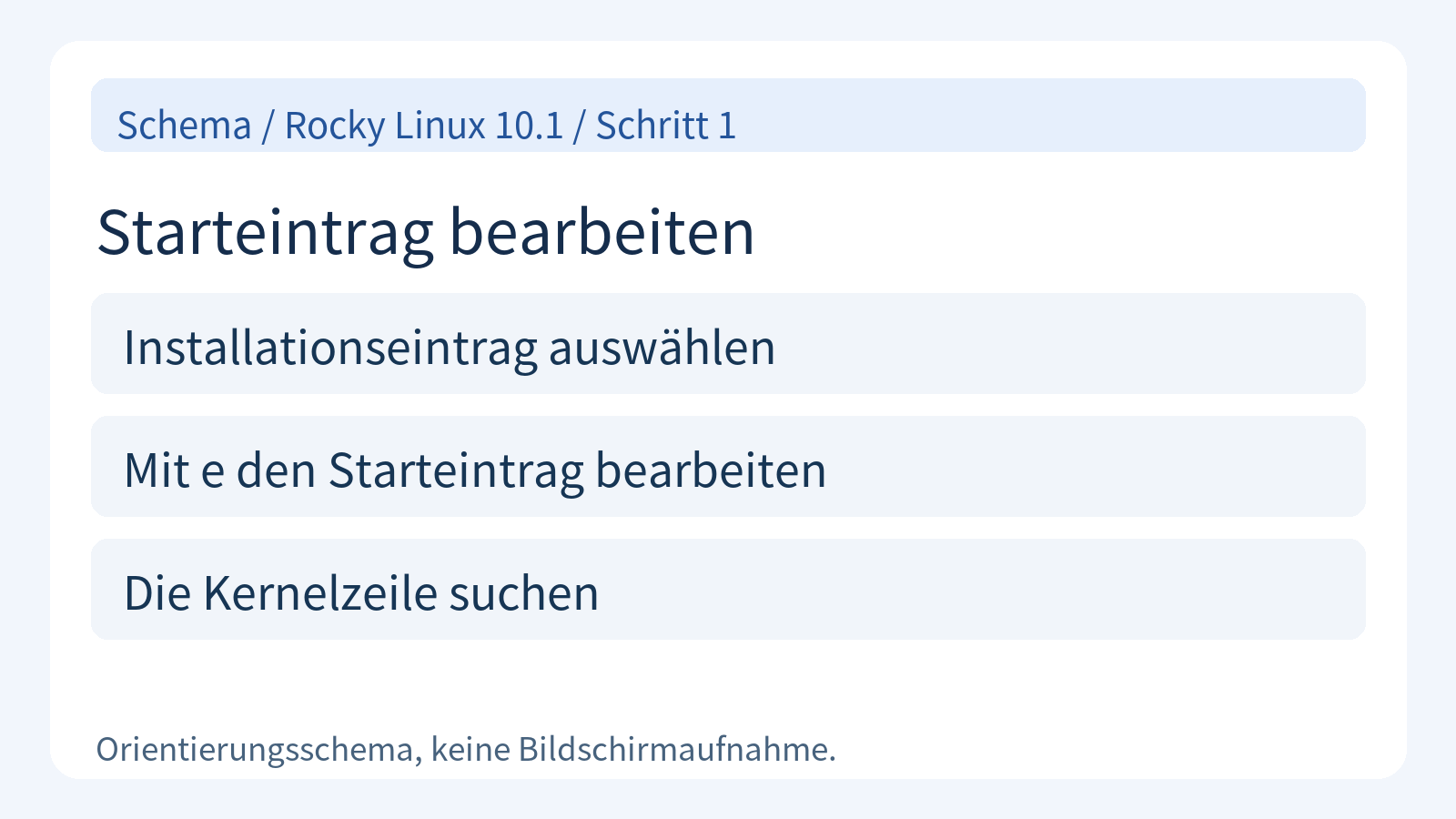
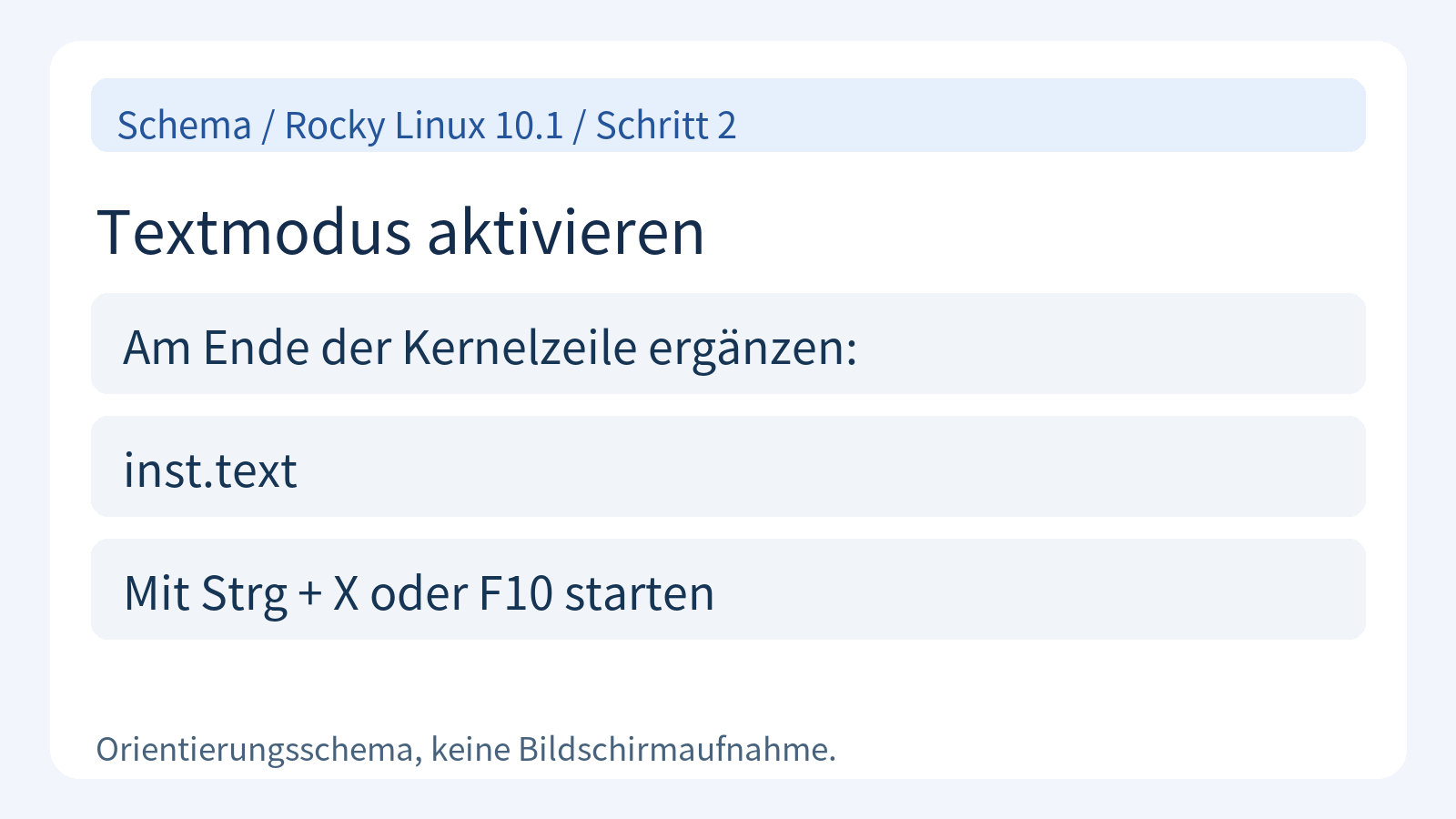
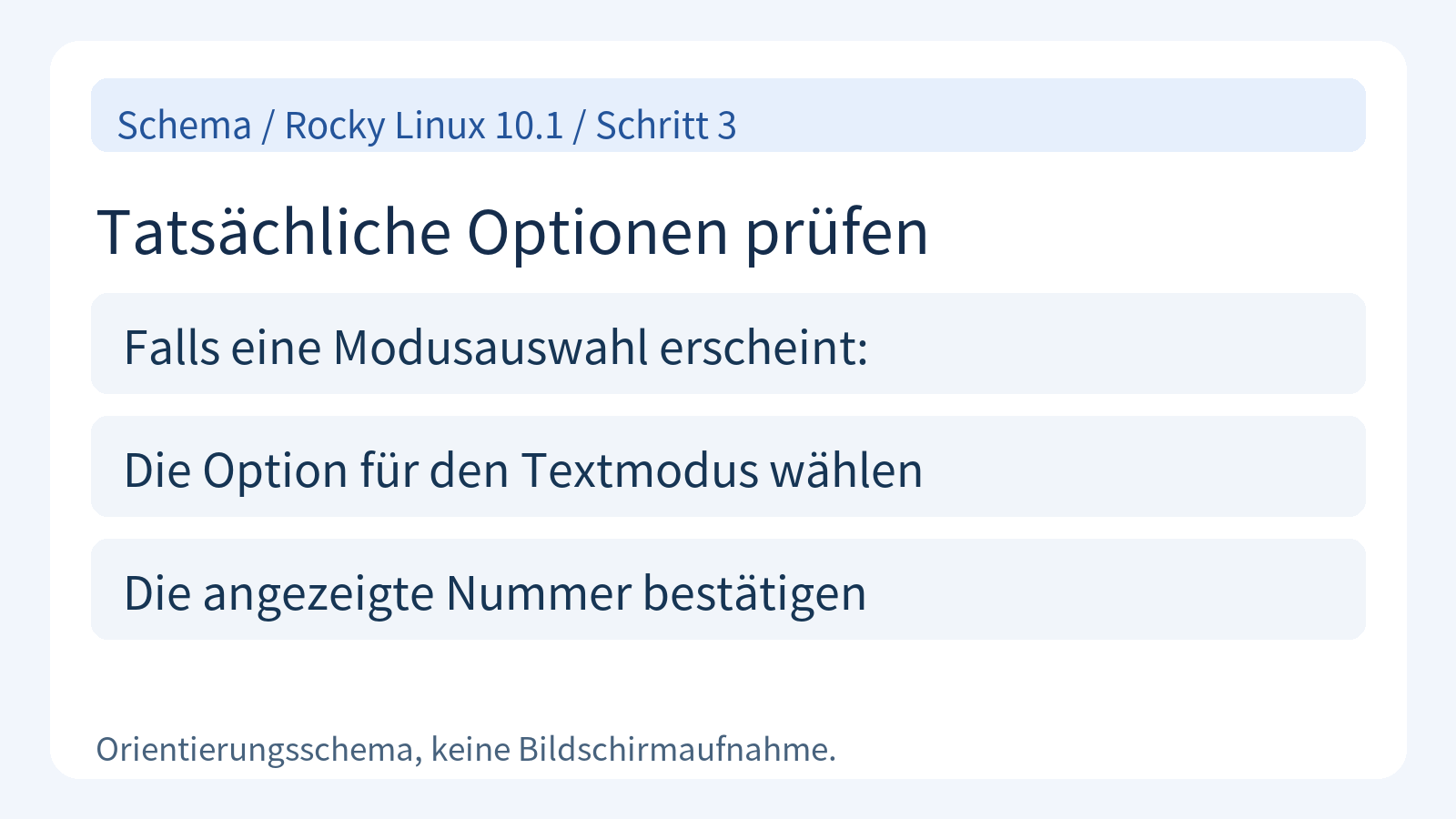
Die folgenden Orientierungsschemata erläutern den UEFI-Start zur Textinstallation und sind keine Bildschirmaufnahmen. Der ursprüngliche Ablauf bezieht sich auf Rocky Linux 10.1; Tasten, Bildschirme und Optionsnummern können je nach Image und Firmware abweichen.
- Wählen Sie im UEFI-GRUB-Menü den Installationseintrag und drücken Sie
e, um die Kernelzeile zu bearbeiten. Bei BIOS-Medien verwenden Sie die tatsächlich angezeigte Bearbeitungstaste.
- Ergänzen Sie die Kernelzeile um
inst.text, ohne vorhandene Parameter zu entfernen. Setzen Sie den Start mitStrg+XoderF10fort.
- Falls eine Modusauswahl erscheint, wählen Sie den tatsächlich angebotenen Textmodus. Übernehmen Sie keine feste Optionsnummer ungeprüft.
- Prüfen Sie im Installationsmenü Netzwerk, Konto und Speichereinstellungen. Vergleichen Sie Ziellaufwerk, Kapazität und die zu erhaltenden Daten, bevor Sie Speicheränderungen bestätigen.
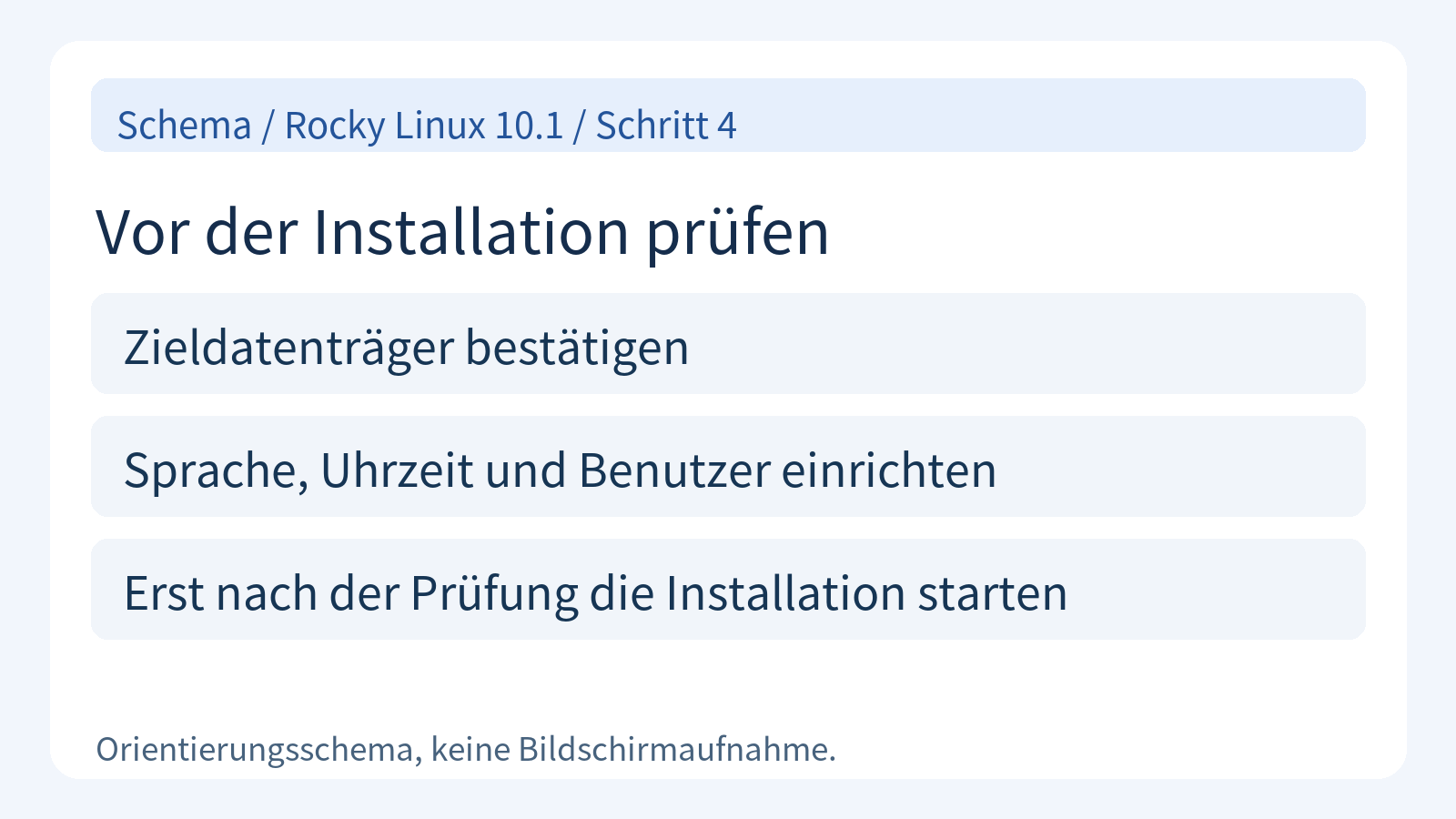
Lesen Sie die aktuellen Auswahlmöglichkeiten, anstatt eine Zahl wie 2 als universell zu betrachten. Textbasierte Installer können andere Funktionen als grafische Installer bieten; prüfen Sie, ob die erforderlichen Speicher- und Verschlüsselungsoptionen unterstützt werden.