Linux / Gestión de discos / Particionar, formatear y montar un disco nuevo
Para utilizar un disco nuevo, identifique primero el dispositivo, cree la partición que necesite, prepare un sistema de archivos y móntelo en un directorio. Son operaciones diferentes: escribir una tabla de particiones o formatear el destino equivocado puede destruir datos. Los ejemplos siguientes requieren un disco de práctica vacío y dedicado; /dev/sdb es solo un nombre ilustrativo. Las diferencias se explican en cómo distinguir discos, particiones y sistemas de archivos; el uso posterior se desarrolla en montaje y almacenamiento de sistemas de archivos.
Comprobar el objetivo y los métodos de recuperación antes de escribir
Necesita permisos de administración y las herramientas de particionado, montaje y creación del sistema de archivos elegido. Si falta un comando, instale la herramienta correspondiente desde los repositorios de su distribución antes de seguir. La comprobación del destino debe realizarse en el sistema donde está conectado el disco.
lsblk -o NAME,SIZE,MODEL,SERIAL,TYPE,FSTYPE,MOUNTPOINTS
findmnt
sudo fdisk -l
Compare capacidad, modelo, número de serie y conexión física o virtual. Compruebe montajes, LVM (gestión de volúmenes lógicos) y cifrado antes de continuar. Si el dispositivo contiene datos, está en uso o tiene un propietario desconocido, deténgase. Para modificar un almacenamiento existente, necesita una copia independiente de los datos y un procedimiento de recuperación; guardar la tabla de particiones no respalda el contenido de los archivos.
Comprobar los dispositivos disponibles
ls -l /dev/sd*muestra solo nombres coincidentes con ese patrón. No incluye todos los discos NVMe, virtuales ni volúmenes LVM; use las consultas anteriores para identificarlos./dev/sday/dev/sdbrepresentan discos en este ejemplo;/dev/sda1representa una partición. En NVMe pueden aparecer nombres como/dev/nvme0n1y/dev/nvme0n1p1.
ls -l /dev/sd*La salida siguiente es ilustrativa: sus nombres, números de dispositivo y fechas serán diferentes. No contiene UUID de sistemas de archivos.
brw-rw----. 1 root disk 8,  0 Oct 16 13:12 /dev/sda
brw-rw----. 1 root disk 8,  1 Oct 16 13:12 /dev/sda1
brw-rw----. 1 root disk 8,  2 Oct 16 13:12 /dev/sda2
brw-rw----. 1 root disk 8, 16 Oct 16 13:12 /dev/sdb
brw-rw----. 1 root disk 8, 32 Oct 16 13:12 /dev/sdc
Para consultar los sistemas de archivos y otras firmas de almacenamiento, distinga estos dos casos:
- df -T: Verificar el sistema de archivos de las particiones montadas
- sudo blkid: Ver información de identificación del sistema de archivos y firmas de los dispositivos de bloque reconocibles; no es una lista que garantice todos los tipos de almacenamiento.
Crear partición
Elija el tipo de tabla antes de crear particiones. MBR (Master Boot Record) y GPT (GUID Partition Table) describen particiones; no son sistemas de archivos. Las figuras siguientes son esquemas orientativos en español, no capturas de una sesión real. Los mensajes históricos de consola se conservan como ejemplos y pueden diferir en su versión de fdisk. Consulte las opciones actuales en el manual de fdisk de util-linux.
- Abra fdisk solo para el disco de práctica ya identificado. Si necesita una tabla GPT nueva, revise primero la explicación de
gque aparece más abajo; no la cree sobre datos que deba conservar.
sudo fdisk /dev/sdb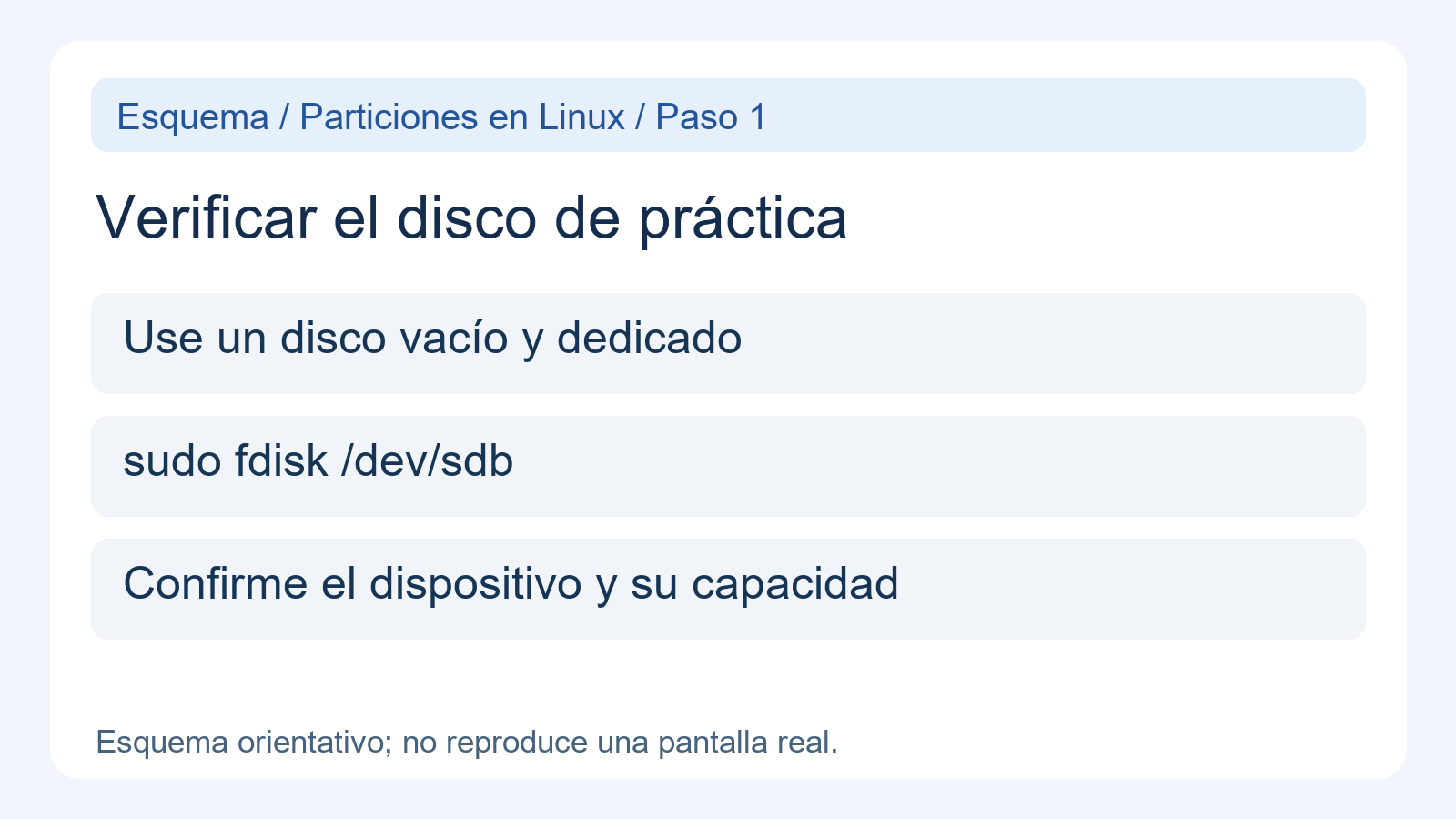
- Use
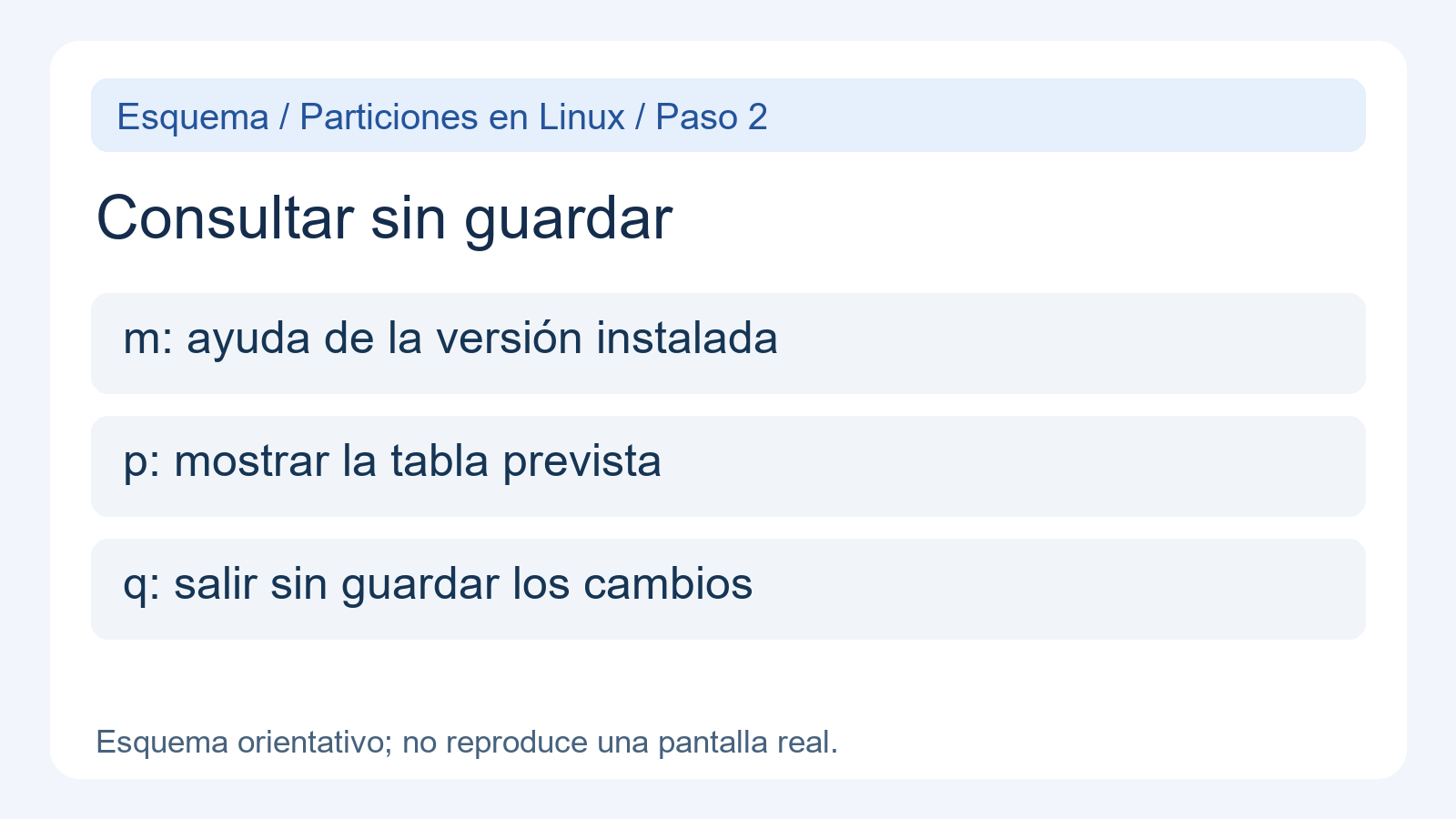
mpara consultar la ayuda de su versión yppara revisar la tabla prevista.qsale sin guardar los cambios de esa edición.
- Use
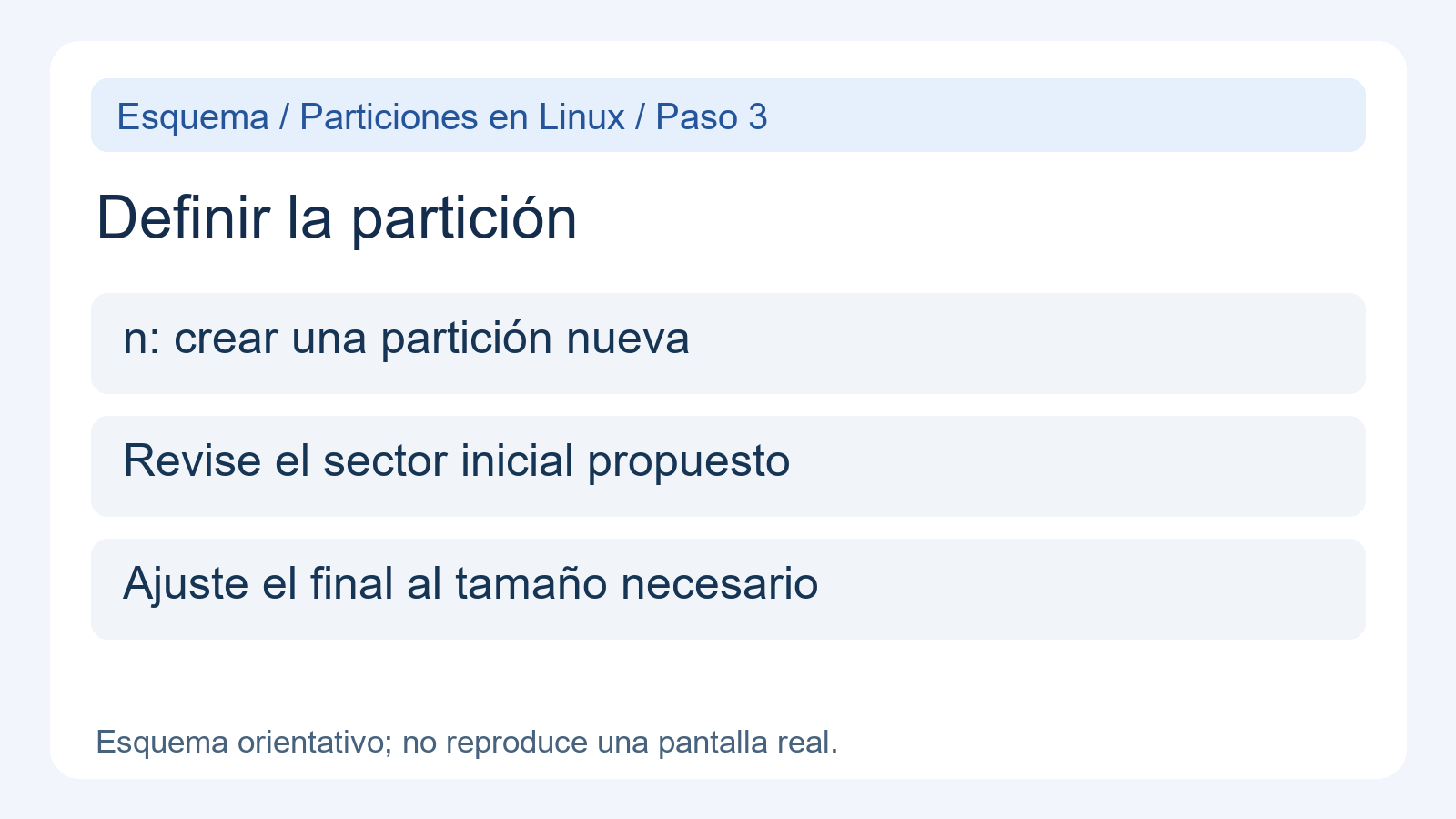
npara definir una partición. Revise el sector inicial propuesto y el final o tamaño solicitado; los pasos concretos dependen de la tabla y la versión. No introduzca sectores históricos de otro disco.
- Antes de escribir, revise de nuevo con
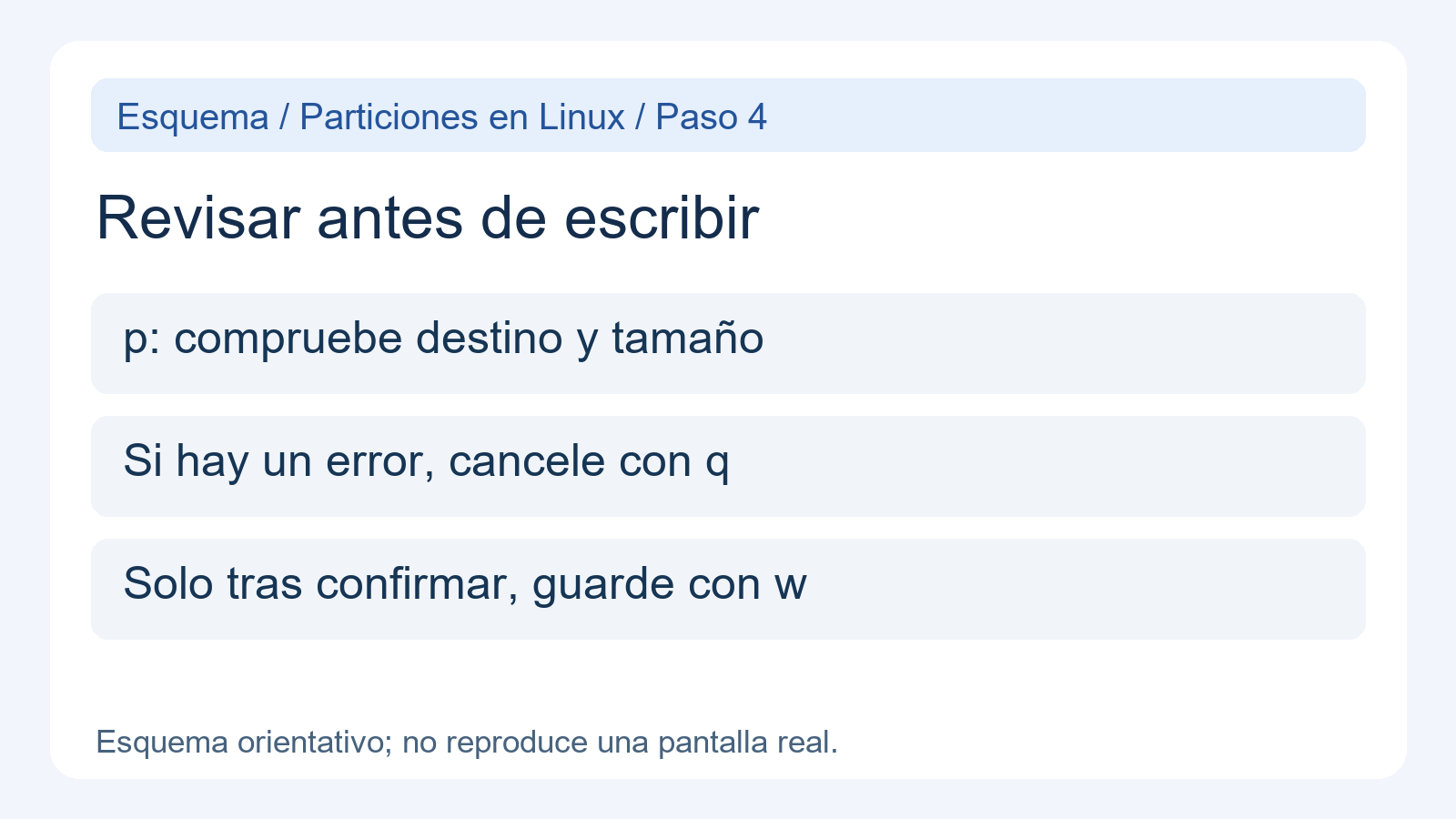
pel destino, el tamaño y los límites. Cancele conqsi hay un error; solo tras confirmar,wescribe los cambios.
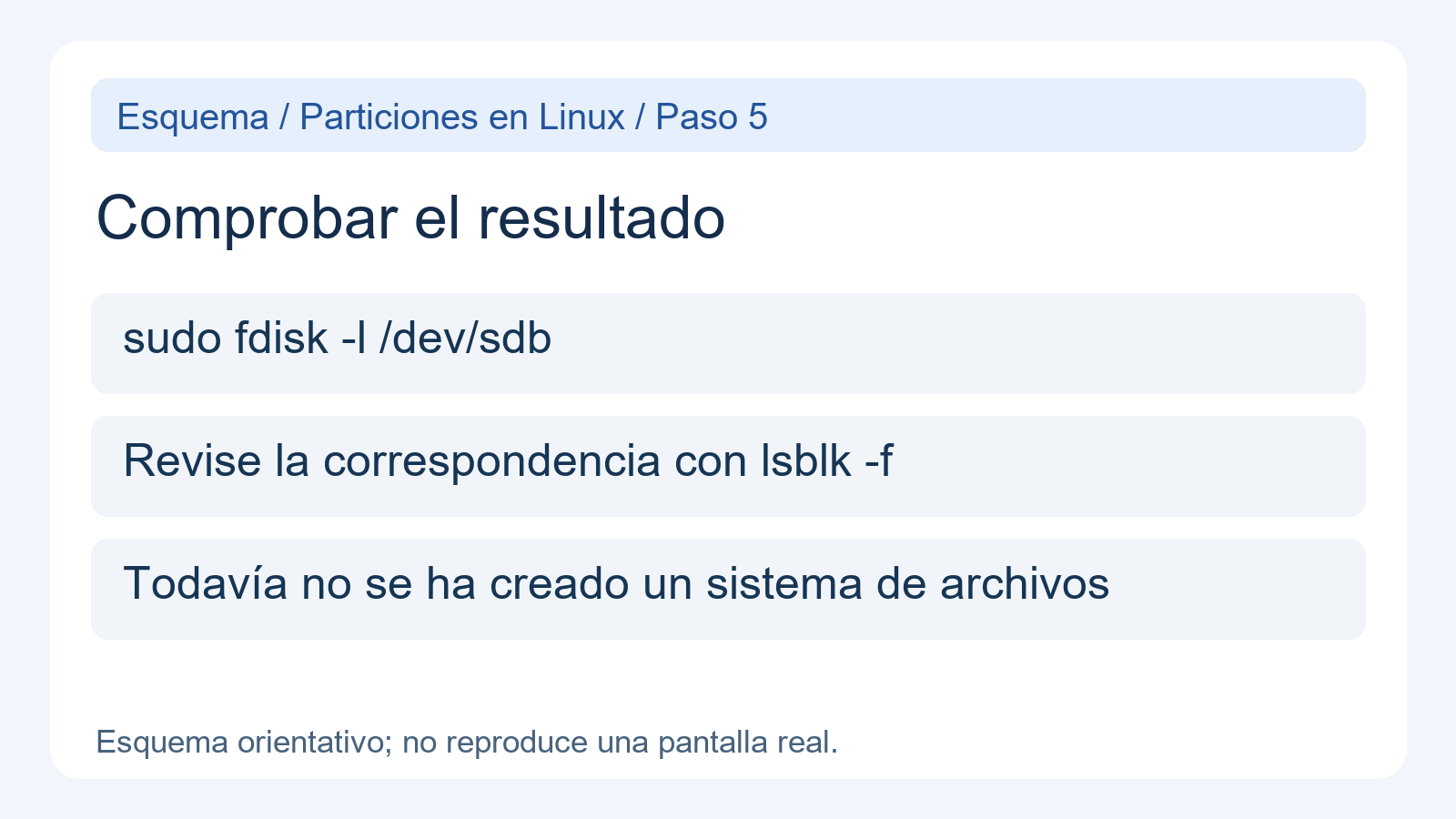
- Tras salir, consulte
sudo fdisk -l /dev/sdbylsblk -f, sustituyendo el dispositivo por el real. Confirme que el núcleo reconoce la partición y cuál es su nombre. Crear la partición todavía no crea un sistema de archivos; no formatee hasta reconocer el destino correcto.
El aviso siguiente corresponde a un disco de 4 TiB con sectores lógicos de 512 bytes. En esas condiciones, MBR no permite aprovechar toda esa capacidad y debe planificar GPT. El límite depende del tamaño del sector; no es correcto aplicar un límite universal de 2 TB a todos los dispositivos.
The size of this disk is 4 TiB (4398046511104 bytes). DOS partition table format cannot be used on drives for volumes larger than 2199023255040 bytes for 512-byte sectors. Use GUID partition table format (GPT).
En un disco de práctica vacío cuyo contenido pueda descartarse, g prepara una tabla GPT nueva en fdisk. Reemplaza la tabla que se esté editando; no convierte sin pérdida una tabla existente. Revise con p, cancele con q si hay dudas y use w solo tras confirmar el destino y los cambios. Después de escribirlos, q no los deshace.
Command (m for help): g
Created a new GPT disklabel (GUID: F13C6D0D-1E30-4448-B015-A61F3AE9EA48).
Formatear
Seleccione únicamente uno de los formatos deseados entre ext4 y XFS. No ejecute ambos formatos consecutivamente en el mismo dispositivo. Proceda únicamente si está seguro de que el dispositivo no está en uso y no tiene datos que necesite respaldar o conservar.
- El comando para formatear es mkfs. Por ejemplo, para formatear la partición /dev/sdb1 con el sistema de archivos ext4, use el siguiente comando.
sudo mkfs.ext4 /dev/sdb1- Para formatear con el sistema de archivos xfs, use el siguiente comando.
sudo mkfs.xfs /dev/sdb1Montaje
Prepare un directorio vacío como punto de montaje. Un montaje oculta temporalmente el contenido previo de ese directorio; no lo borra. Por eso, utilice una ruta de práctica como /mnt/disk-lab y compruebe que no esté ya montada. findmnt --mountpoint sin resultados suele indicar que no hay un montaje en ese punto; no demuestra que el directorio esté vacío. Las reglas se detallan en el manual de mount de util-linux.
sudo mkdir -p /mnt/disk-lab
findmnt --mountpoint /mnt/disk-lab- Debe conectar la partición a un directorio específico para poder usar esa partición.
- Por ejemplo, para montar /dev/sdb1 en el directorio /mnt/disk-lab, ejecute el siguiente comando.
sudo mount /dev/sdb1 /mnt/disk-lab- Para desmontar, use
umount. El ejemplo siguiente selecciona el punto de montaje.
El ejemplo desmonta por el punto de montaje. Si tiene éxito, no repita el desmontaje del mismo sistema de archivos. Si está ocupado, salga de ese directorio y revise los procesos que lo utilizan; no fuerce el desmontaje ni retire el dispositivo sin entender qué escrituras siguen pendientes.
sudo umount /mnt/disk-lab- Para el montaje al arrancar, fstab necesita una entrada que corresponda al dispositivo y al sistema de archivos reales. La línea siguiente es un ejemplo de XFS; prepare la copia de seguridad y la validación descritas más abajo antes de editar el archivo.
- Esto significa montar la partición /dev/sdb1 en el directorio /mnt/disk-lab. Cambie las opciones del sistema de archivos según sea necesario.
/dev/sdb1 /mnt/disk-lab xfs defaults 0 0- El comando siguiente sirve para probar las entradas de fstab. No lo ejecute todavía: complete primero la validación de la sección final y recuerde que puede afectar a otras entradas aplicables.
sudo mount -aUso de UUID
Los discos duros reciben nombres como /dev/sdb y las particiones nombres como /dev/sdb1, pero estos nombres no son fijos. Si cambia la ubicación de montaje del disco duro o el orden de reconocimiento cambia, esos nombres también cambian. En tal caso, el montaje puede no funcionar correctamente. Por eso, al usar fstab para montar, es recomendable usar el UUID para identificar el sistema de archivos. Las condiciones y procedimientos relacionados se pueden consultar en Preparación de disco adicional y montaje automático con fstab.
- El UUID se puede verificar con el comando blkid.
sudo blkidEstos UUID y firmas proceden de una salida de ejemplo. Un valor LVM2_member identifica un miembro de LVM; no equivale a un sistema de archivos que pueda montar directamente.
/dev/sda1: UUID="69d9add5-2153-4bc2-ad99-1560fb205c4b" TYPE="ext4" PARTUUID="aa61ba4b-01"
/dev/sda2: UUID="PuMuNg-5YHg-qikJ-tc10-iPIM-7W1q-4fUqyc" TYPE="LVM2_member" PARTUUID="aa61ba4b-02"
/dev/mapper/cl-root: UUID="79c8cfcb-c9e2-4243-8cf2-cf10eab57c40" TYPE="xfs"
/dev/mapper/cl-swap: UUID="b69a5fc3-98db-4a27-b3d4-a7ef76244ad1" TYPE="swap"
/dev/mapper/cl-home: UUID="fd372a6b-ee76-41d6-b7e6-6e6a7cf8193b" TYPE="xfs"
/dev/sdb1: UUID="fd95c93f-03fc-418a-a6db-c26b921ec93b" TYPE="xfs" PARTUUID="e5f55ef6-01"- Al ingresar información de montaje en /etc/fstab, incluya la información del UUID de la siguiente manera.
UUID=fd95c93f-03fc-418a-a6db-c26b921ec93b /mnt/disk-lab xfs defaults 0 0La entrada con UUID sustituye a la anterior con /dev/sdb1; no mantenga ambas para el mismo destino. Los ejemplos de fstab indican xfs y solo son válidos si realmente eligió XFS. Si creó ext4, indique ext4 y revise los campos de comprobación de acuerdo con ese sistema, normalmente 0 2 para un volumen de datos ext4. El ejemplo XFS conserva 0 0. No copie un tipo o UUID distinto del mostrado en su dispositivo.
Validar fstab antes de reiniciar
UUID (identificador universalmente único) identifica aquí el sistema de archivos, no el número de serie del disco. Cambia al recrear el sistema de archivos y puede duplicarse al clonar un disco. Distíngalo del identificador de partición PARTUUID y de los identificadores de LVM. Obtenga TYPE y UUID de la partición realmente formateada; no copie los valores ilustrativos.
Ejecute los comandos de comprobación por separado y deténgase si cualquiera falla. Antes de editar /etc/fstab, haga una copia con un nombre nuevo, por ejemplo sudo cp -p /etc/fstab /etc/fstab.before-disk-lab si ese destino todavía no existe. Registre qué línea añade. Compruebe la sintaxis y los destinos con findmnt --verify --verbose. En un sistema gestionado por systemd, ejecute daemon-reload después de corregir el archivo. Solo entonces pruebe mount -a; este comando intenta montar las entradas aplicables de todo fstab, no únicamente el disco de práctica.
sudo findmnt --verify --verbose
sudo systemctl daemon-reload
sudo mount -a
findmnt --mountpoint /mnt/disk-lab
df -T /mnt/disk-lab
Si la verificación o el montaje fallan, no reinicie: revierta la línea añadida o modifique únicamente lo necesario, sin sobrescribir otros cambios. Compruebe el montaje y el tipo reales con findmnt y df -T. mount -a puede omitir entradas ya montadas o configuradas con noauto; que termine bien no garantiza el siguiente arranque. Planifique una comprobación de reinicio con acceso a consola. Si el sistema no arranca, use la consola o el entorno de recuperación para corregir la entrada. Volver a formatear un dispositivo con datos no es una solución a un error de montaje.
Explicación del identificador del sistema de archivos de blkid




