Debian 13 강좌 / 최소 서버 설치: 파티션·계정·SSH 선택
Debian 13 최소 서버는 검증한 netinst ISO로 부팅한 뒤, 전용 디스크·일반 사용자·SSH 서버와 표준 시스템 도구를 선택해 설치합니다. 데스크톱 작업을 하지 않는 서버라면 그래픽 데스크톱을 함께 설치할 필요는 없습니다. 설치 화면의 완료 메시지뿐 아니라 디스크에서의 첫 부팅, sudo 권한과 실제 서비스 상태까지 확인해야 합니다.
설치 전에 확인할 대상과 되돌릴 기준
대상은 전용으로 만든 VirtualBox 실습 VM입니다. 검증한 환경은 VirtualBox 7.2.10, Debian 13.7.0 amd64 netinst, CPU 2개, 메모리 4GiB, 새 40GiB 시스템 VDI와 EFI·NAT 구성이었습니다. 물리 컴퓨터의 디스크나 기존 VM의 데이터 디스크를 이 과정에 연결하지 않습니다.
디스크 전체 사용과 파일 시스템 생성은 선택한 디스크의 기존 데이터를 없앨 수 있습니다. VM 이름·가상 디스크의 경로·용량을 먼저 대조하고, 설치할 시스템 디스크 하나만 연결된 상태를 확인하세요. 예상하지 못한 추가 디스크나 기존 파티션이 보인다면 설치를 계속하지 말고 VM 연결 상태부터 조사합니다.
아직 새 빈 디스크라면 설치 전 스냅샷을 복구 기준으로 쓸 수 있습니다. 이미 사용 중인 디스크에서는 스냅샷만으로 독립 백업을 대신하지 않습니다. 설치 중 오류가 나더라도 반복해서 포맷부터 하기보다 오류 화면·선택값·디스크 상태를 보존해야 원인을 좁힐 수 있습니다.
설치 화면과 언어·네트워크 선택
VM을 시작하면 Debian 설치 메뉴가 나타납니다. Install은 텍스트 기반 설치이며 Graphical install은 그래픽 화면으로 같은 기본 선택을 진행합니다. 이 글의 설명에서는 영문 항목을 함께 표시합니다. 설치 언어는 사용자 선택이며, 화면의 언어와 서버의 역할이 같아야 하는 것은 아닙니다.
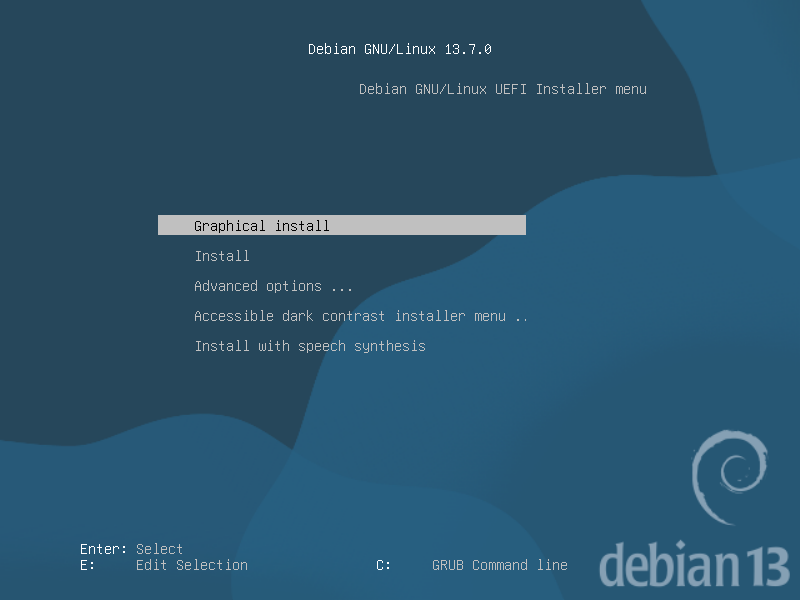
전용 VM에서 확인한 Debian 13.7.0 EFI 설치 시작 메뉴입니다. 이 화면에서는 아직 디스크에 설치하지 않았습니다.
- 설치 언어와 위치, 키보드 배열을 선택합니다. 명령과 로그를 영문으로 다룰 목적이라면 영어 로케일을 사용할 수 있습니다. 한국어 환경을 선택한다면 설치 후 글꼴·입력과 콘솔 표시 조건도 확인합니다.
- 비밀번호를 입력할 때 사용할 키보드 배열을 확인합니다. 설치 중 배열과 로그인 후 배열이 다르면 같은 키를 눌러도 다른 문자가 입력될 수 있습니다.
- NAT 어댑터의 자동 네트워크 구성을 진행합니다. 자동 설정이 실패하면 가상 케이블 연결·DHCP·호스트의 외부 통신 상태를 먼저 확인합니다.
- 전용 호스트명을 지정합니다. 예를 들어
debian13-lab처럼 다른 장치와 구분되는 이름을 사용합니다. 조직의 도메인·DNS 조건이 없다면 임의의 실제 인터넷 도메인을 입력하지 않습니다.
검증 VM에서는 en_US.UTF-8, US 키보드와 Asia/Seoul 시간대를 사용했습니다. 같은 선택값을 자동응답 설치로 적용하고 결과를 확인했으며, 수동 화면의 선택 원리는 Debian 설치 프로그램 안내와 함께 설명합니다. 이 자동화에 사용한 계정 비밀번호나 설치용 응답 파일을 운영 환경에 재사용하지 않습니다.
root 암호와 일반 사용자 선택
이 강좌의 기본 방식은 root 암호 입력을 비워 두고 최초 일반 사용자에게 sudo를 통한 관리 권한을 부여하는 것입니다. 이는 root 계정을 삭제한다는 뜻이 아닙니다. 일반 계정으로 로그인한 후 필요한 명령에만 sudo를 사용합니다. 설치기의 root 암호 선택에 따른 동작은 같은 공식 설치 안내서의 계정 설명에서 확인할 수 있습니다.
| 선택 | 설치 후 확인할 점 |
|---|---|
| root 암호를 비워 둠 | root 직접 암호 로그인을 비활성화하는 경로입니다. 첫 일반 사용자와 sudo 권한을 확인합니다. |
| root 암호를 별도로 설정함 | 이 글의 기본 방식과 다릅니다. 일반 사용자에게 sudo 권한이 자동으로 주어졌다고 가정하지 않습니다. |
| 일반 사용자 | 예제의 lfstudent 대신 실제 사용할 이름을 정할 수 있습니다. 이후 명령의 사용자명과 경로도 함께 맞춥니다. |
이름·로그인 계정·비밀번호를 혼동하지 마세요. 로그인에는 계정명이 사용됩니다. 강한 비밀번호를 설정하고 관리자 계정의 인증 수단을 분실하지 않도록 별도 보관합니다. 예제에 공용으로 알려진 고정 비밀번호를 넣거나 실습 결과에 실제 비밀번호를 캡처하지 않습니다.
새 디스크에 파티션과 ext4 만들기
첫 서버 실습에서는 별도 새 디스크의 일반 파티션 구성을 사용합니다. LVM·암호화·다중 디스크 구성은 필요한 조건과 복구 방식을 다르게 검토해야 하므로, 목적 없이 옵션을 추가하지 않습니다. 용량과 디스크 이름은 자신의 VM과 비교하며, 항상 /dev/sda가 설치 대상이라고 단정하지 않습니다.
- Guided - use entire disk에 해당하는 안내식 전체 디스크 사용을 선택합니다. 앞서 확인한 전용 시스템 디스크인지 다시 대조합니다.
- 파일 배치에서는 All files in one partition에 해당하는 구성을 선택합니다. 이는 일반 파일을 루트 파일 시스템 아래에 두는 방식이지 실제 파티션이 반드시 하나뿐이라는 뜻은 아닙니다.
- 최종 요약에서 루트 마운트
/와 ext4, EFI 시스템 파티션, swap 등 실제 생성 항목을 읽습니다. EFI 부팅에서는 부트로더를 위한 EFI 시스템 파티션이 필요합니다. - 의도한 새 디스크만 포맷 대상으로 표시되는지 확인한 뒤 Finish partitioning and write changes to disk와 최종 쓰기 확인을 진행합니다. 예상과 다르면 쓰기를 승인하기 전에 돌아갑니다.
실제 운영에서는 데이터 분리·암호화·RAID·백업·복구 요구에 맞춘 별도 설계가 필요합니다. 여기서 선택한 단순 구성은 디스크를 구분하고 정상 부팅을 확인하기 위한 서버 입문 실습입니다. 파티션 이름이나 크기를 예시와 같게 만들려고 불필요하게 삭제·재생성하지 않습니다.
미러와 소프트웨어: SSH·표준 도구만 선택
netinst는 기본 설치 자료 외에 필요한 패키지를 네트워크에서 받을 수 있습니다. 추가 설치 매체가 없다면 다른 디스크를 계속 스캔할 필요는 없습니다. 미러 선택에서는 자신의 네트워크에서 접근 가능한 공식 Debian 미러를 고르고, 인증이나 보안 검증을 끄는 방식으로 접속 오류를 우회하지 않습니다.
소프트웨어 선택 화면에서는 아래 두 항목을 선택하고, 이 서버 실습에 필요하지 않은 데스크톱 항목은 해제합니다. 텍스트 화면에서 Space는 현재 항목의 선택·해제를 바꾸고, Tab으로 버튼으로 이동한 뒤 Enter로 진행합니다.
- SSH server: 원격 접속용 SSH 서버를 설치합니다. 선택만으로 외부 인터넷 접속 경로나 인증 정책까지 검증되는 것은 아닙니다.
- standard system utilities: 기본적인 시스템 도구 모음입니다.
- Debian desktop environment 및 GNOME 등: 이 최소 서버 실습에서는 해제합니다. 그래픽 데스크톱이 필요한 별도 용도와 구분합니다.
전송과 패키지 설치에는 네트워크 속도와 미러 상태에 따라 시간이 걸립니다. 진행률 숫자만으로 중단 여부를 판단하지 마세요. 오류가 있다면 정확한 문구와 실패한 미러·패키지를 기록합니다. 저장소 서명 검증을 생략하거나 출처를 알 수 없는 패키지를 넣는 방식으로 해결하지 않습니다.
설치 매체가 아닌 시스템 디스크에서 첫 부팅
설치와 부트로더 설정이 끝나면 재부팅합니다. 설치 ISO가 계속 연결되어 다시 설치 메뉴가 나온다면 바로 재설치하지 말고, 시스템 디스크를 부팅 대상으로 선택했는지 확인하세요. 필요한 경우 VM이 꺼진 상태에서 가상 광학 드라이브의 ISO 연결만 해제하고 디스크에서 부팅합니다. VDI 자체를 제거하거나 삭제하는 작업과 혼동하지 않습니다.
Debian의 첫 부팅 안내도 설치 이후 부팅 상태를 확인하도록 설명합니다. 텍스트 로그인 화면이 나타나면 설치한 일반 사용자로 로그인합니다. 입력한 비밀번호가 화면에 표시되지 않는 것은 정상입니다.
아래 조회 명령은 Debian 게스트의 콘솔에서 실행합니다. Windows PowerShell에서 실행하는 명령이 아닙니다.
cat /etc/os-release
uname -r
id
lsblk -o NAME,SIZE,FSTYPE,MOUNTPOINTS
findmnt /
findmnt /boot/efi
systemctl is-active sshVERSION_ID="13"과 trixie를 확인하고, findmnt /에서 실제 시스템 디스크의 ext4 루트가 연결됐는지 봅니다. EFI 설치에서는 /boot/efi의 마운트도 확인합니다. uname -r의 커널 버전은 설치와 업데이트 시점에 따라 달라질 수 있으므로 숫자가 다르다는 이유만으로 실패로 판단하지 않습니다.
systemctl is-active ssh의 active는 SSH 서비스가 실행 중이라는 뜻입니다. 올바른 사용자와 인증 방법으로 다른 컴퓨터에서 접속되는지는 별도 확인이 필요합니다. 이 단계에서는 NAT·SSH 서버·사용자 계정이 각각 다른 역할이라는 점을 구분하세요.
sudo -v
sudo id -u
일반 사용자의 비밀번호로 sudo 인증이 되고 마지막 명령이 0을 출력하면 해당 관리 명령을 root 권한으로 실행한 것입니다. 평소 로그인 사용자 자체를 root로 바꾼 것이 아닙니다. sudo 권한이 없다면 설치한 계정과 root 암호 선택을 먼저 확인하고, 검증되지 않은 권한 파일을 복사해 넣지 않습니다.
검증 VM은 Debian 13.7과 커널 6.12.107+deb13-amd64로 부팅했습니다. EFI 파티션은 /dev/sda1의 vfat, 루트는 /dev/sda2의 ext4, swap은 /dev/sda3였습니다. 이 장치명과 크기를 다른 환경에 그대로 적용하지 않습니다. 일반 계정 lfstudent의 UID·GID는 1000이었고 sudo 그룹에 속했으며, root 암호 로그인은 잠긴 상태였습니다.
실제 콘솔 로그인과 sudo 인증을 확인했고, SSH는 active와 enabled였습니다. 정상 종료 후 다시 시작해 부팅 ID가 바뀐 것을 확인한 뒤에도 루트·EFI 마운트와 SSH 상태가 유지되었습니다. 이는 이 전용 VM의 설치·부팅 확인이며 임의의 하드웨어나 외부 네트워크에 대한 검증 결과는 아닙니다.
이 환경에서는 데스크톱 작업을 선택하지 않았지만 systemctl get-default는 graphical.target을 표시했습니다. 이 이름만으로 데스크톱이 설치됐다고 판단하지 않습니다. 검증에서는 task-desktop·task-gnome-desktop·gdm3·xserver-xorg-core가 설치되지 않은 것을 별도로 확인했습니다.
설치 완료 판단과 안전한 종료
완료 기준은 시스템 디스크에서 Debian 13이 부팅하고, 일반 사용자 로그인·루트 및 EFI 마운트·sudo와 선택한 SSH 서비스가 확인된 상태입니다. 네트워크 공개 접근, 애플리케이션 배포나 백업 복원까지 끝났다고 확대해 해석하지 않습니다.
작업을 끝낼 때는 게스트 안에서 정상 종료합니다. 저장 장치에 쓰는 중에 VirtualBox의 강제 전원 끄기를 평상시 종료 방법으로 사용하지 않습니다.
sudo systemctl poweroffVirtualBox에서 실제로 전원이 꺼졌는지 확인한 뒤 설치 후 기준 스냅샷을 만들 수 있습니다. 설치 전 prepared-empty와 설치 후 상태는 서로 다른 복구 지점으로 이름을 구분하고, 필요한 설치 기록과 계정 인증 수단을 안전하게 보관합니다. 처음 부팅에 실패했을 때는 콘솔 오류·디스크 연결·펌웨어 방식을 먼저 확인한 뒤 원인을 조사합니다.




